ライセンスファイル管理 (LFM)
License File Management(LFM)を使用すると、ライセンスサーバーのライセンスファイルを閲覧、編集、検証、デプロイできます。LFM はライセンスファイル管理を一元化し、現用ファイルに影響を与えずにドラフトで変更を試したり、push 前に検証したり、すべての変更を追跡したり、ライセンスサーバー間の整合性を保ったりできます。
LFM でできること
- すべてのライセンスファイルを 1 か所で閲覧。 LFM は Broker Hub からライセンスファイルを収集し、最新バージョンを表示します。
- 解析された内容を確認。 LFM は FlexLM および RLM ファイルを解析し、機能(feature)、ベンダー、バージョン、ライセンスタイプ、各種日付、数量、キーを生のテキストと並べて一覧表示します。
- ドラフトで作業。 ドラフトを作成してライセンス本文を編集し、現用ファイルに触れずに変更を保存できます。
- push 前に検証。 ドラフトに対して事前検証チェックを実行し、構文、機能、ホスト名、ポート、サーバー可用性に関する問題をデプロイ前に検出します。
- コントロールされたデプロイ。 ドラフトを単一の Broker、またはトライアドクラスター内のすべての Broker に push します。
- 完全な履歴を追跡。 ドラフト、デプロイ、無効化、削除を含む、ライセンスファイルのあらゆるイベントを参照します。
- SLM と同期。 トライアド構成を含め、ライセンスファイルと正しい SLM サーバー名のリンクを自動で維持します。
- 状況を把握。 デプロイ失敗やドラフトが拒否された場合にアラートを受け取ります。
概要
- トライアドなし: 1 台の Broker に変更を反映します。
- トライアドあり: 同じライセンスファイルを 3 台すべての Broker に反映し、冗長性を確保します。1 台が停止しても、残りのサーバーが引き続きライセンスを供給します。
- ドラフト優先のワークフロー: 本番環境に push する前に、必ずドラフトで作業します。
- 機能解析: LFM は FlexLM および RLM ファイルを解析するため、生のテキストではなく構造化された機能リストを確認できます。
- 事前検証: Broker に到達する前に、各ドラフトをよくある問題についてチェックできます。
- 自動化: LFM は Broker Hub と連携し、Kafka 経由で更新を送信します。
- SLM 同期: LFM はライセンスファイルとライセンスサーバー間のリンクを SLM と同期して維持します(トライアドメンバーを含む)。
- 監査とアラート: LFM は完全な変更履歴を保存し、監査・アラートサービスと連携します。
ローカルマシン上で直接変更されたファイルも、LFM が検出します。 Broker は定期的に Broker Hub に更新を送信するため、LFM は同期を維持します。
ライセンスファイルの閲覧
LFM は Broker Hub からライセンスファイルを自動的に取得します。各ファイルについて、次の情報を確認できます。
- 現在のファイル本文と、解析された機能の一覧。
- 完全な更新履歴(ドラフト、デプロイ、無効化、削除)。
- ドラフトの有無と、ドラフトと元ファイルの比較。
解析されたライセンス機能
LFM は FlexLM および RLM ライセンスファイルの内容を解析し、抽出した機能を生のテキストと並べて保存します。
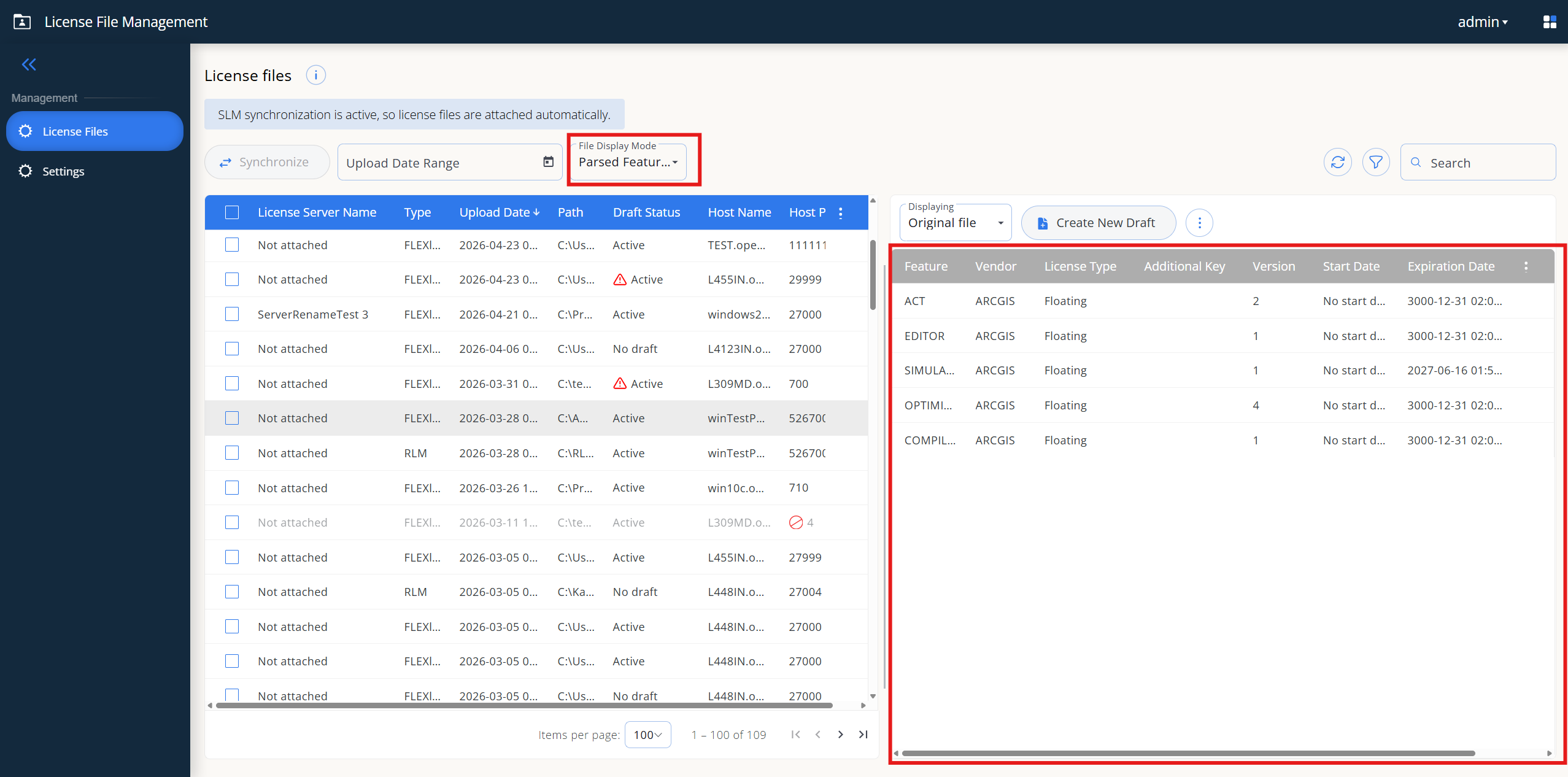 選択したライセンスファイルの Parsed Features パネル
各ファイルについて、LFM は次の項目を表示します。
- 機能名(Feature name)
- ベンダー(Vendor)
- バージョン(Version)
- ライセンスタイプ(License type)
- 開始日(Start date)
- 有効期限(Expiration date)
- 数量(Quantity)
- キー(Key)
元ファイルとドラフトを比較すると、LFM は機能単位の差分をハイライト表示します(例:「2 features added」、「3 features removed」)。これにより、push する前にドラフトの実際の影響を確認できます。
解析は FlexLM および RLM のライセンスファイル形式に対応しています。
ドラフトの作成
- 変更したいライセンスファイルを開きます。
- 新しいドラフトを開始します。
- ライセンス本文を入力または編集します。
- 必要な回数だけドラフトを保存します。
ドラフトと元ファイルを比較できます。テキストレベルで差分がハイライトされ、解析された機能リストでは追加・削除・変更された機能を確認できます。
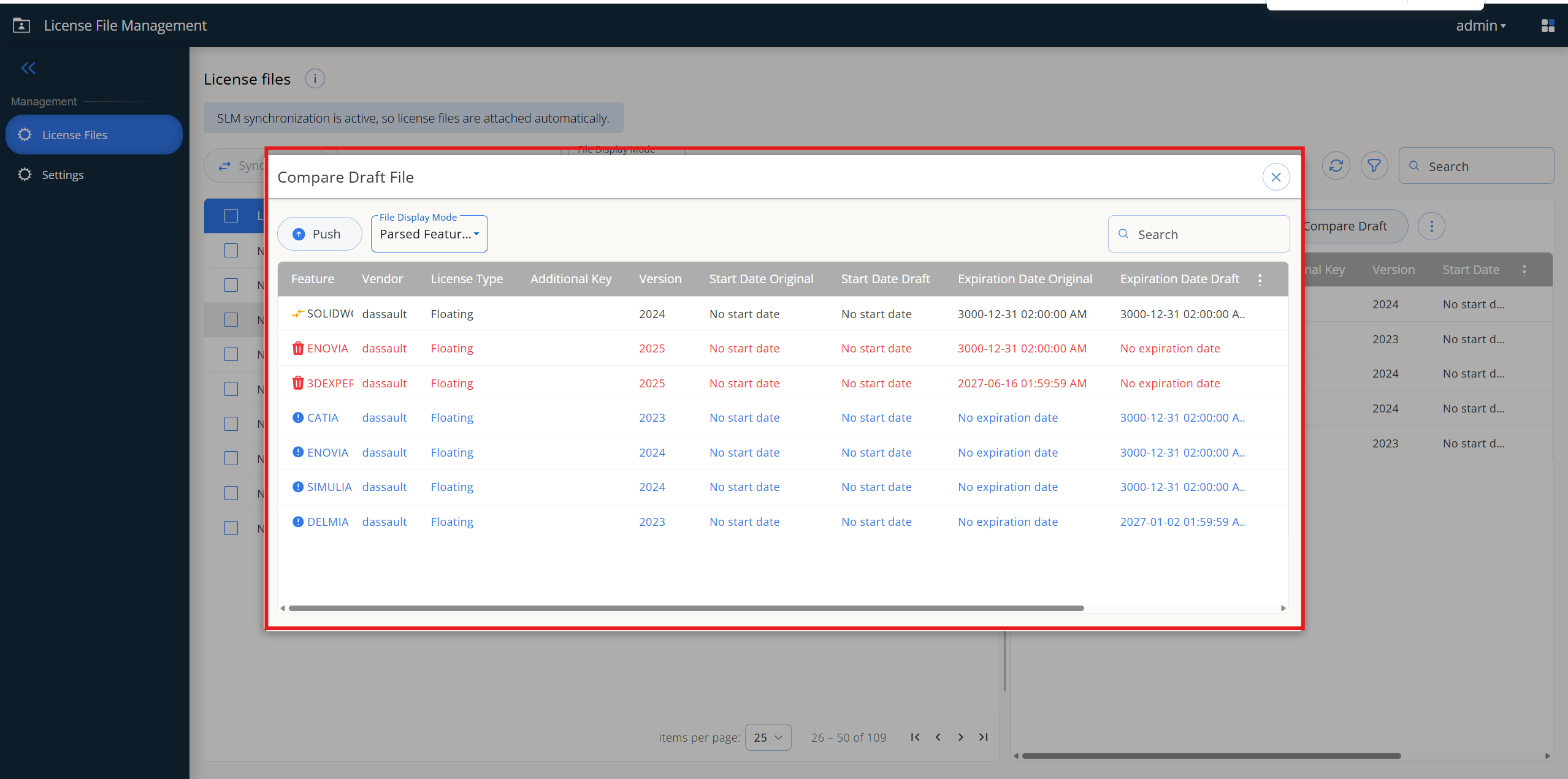 元ファイルとドラフトの機能単位の差分を表示する Compare Draft File ダイアログ
push 前にドラフトを事前検証する
ドラフトを Broker に push する前に、事前検証チェックを実行します。LFM はドラフトに対して 3 つのチェックグループを実行し、それぞれに重大度のタグが付いたメッセージのリストを返します。
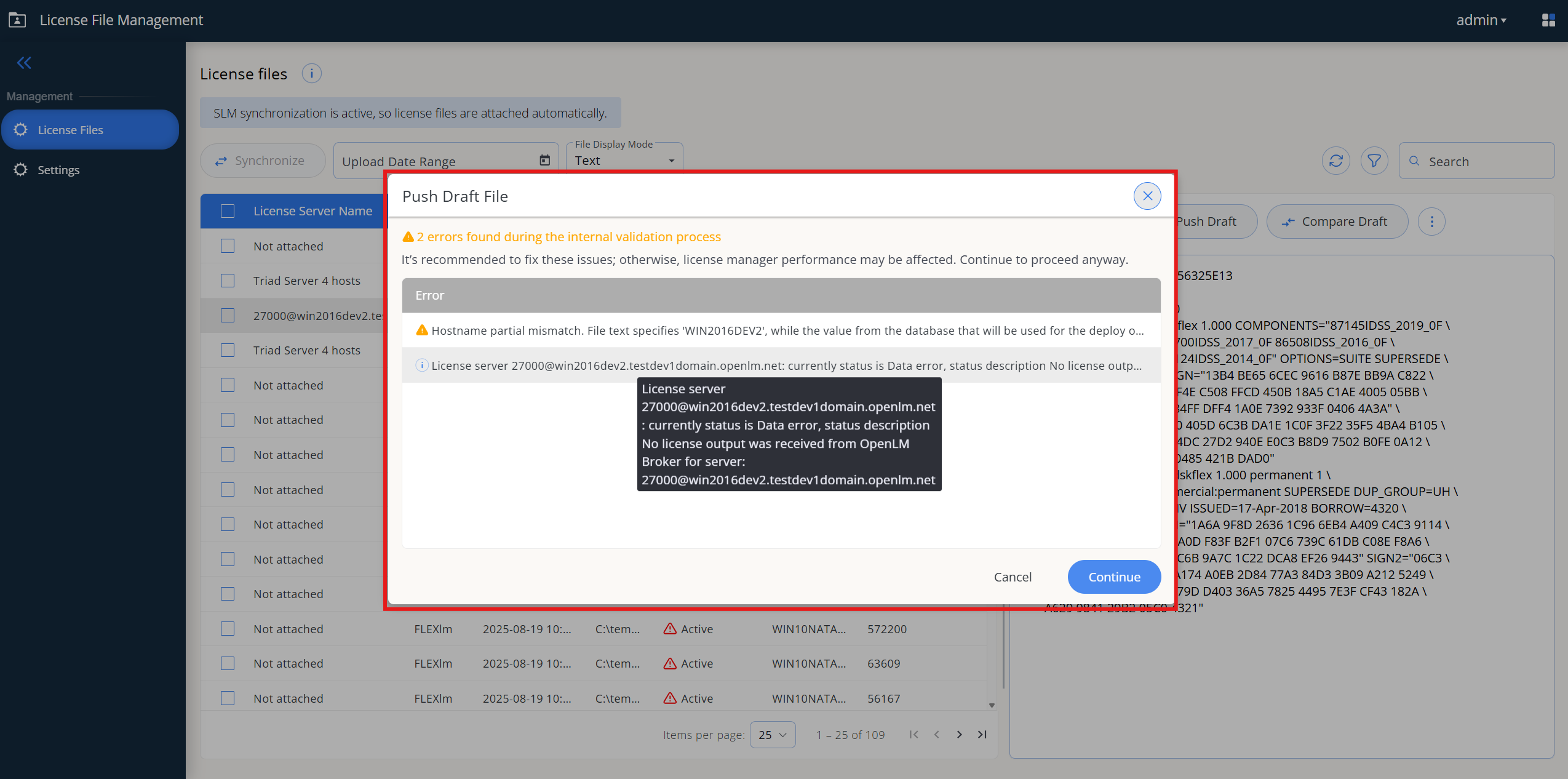 事前検証で見つかったエラーが表示された Push Draft File ダイアログ
チェック内容
- 構造チェック。 ファイルが空ではないこと、形式が認識できること、必須キーワードが含まれていることを確認します。FlexLM の場合、LFM は
SERVER、VENDORまたはDAEMON、および少なくとも 1 つのFEATUREまたはINCREMENT行を確認します。RLM ファイルは形式固有のキーワードに対してチェックされます。 - セマンティックチェック。 ホスト名が設定済みサーバーと一致すること、ポートが一致すること、機能が正しく解析できること、機能名が存在すること、機能が期限切れまたは期限切れ間近でないことを確認します。FlexLM 固有のチェックでは、
FEATURE行の重複、対応するFEATUREまたはINCREMENTを持たないPACKAGEエントリ、および機能数量がゼロまたは負の値である場合もフラグ付けされます。 - サーバーチェック。 SLM 同期が有効な場合、LFM は対象サーバーが到達可能であることを確認し、ファイルにリンクされているトライアドメンバーを報告します。
重大度
| 重大度 | 意味 |
|---|---|
| Error | Broker がファイルを拒否する可能性が高い問題です。push する前に確認して修正してください。 |
| Warning | 期限切れ間近の機能や FEATURE 行の重複など、潜在的な問題です。確認は必要ですが、push 自体は可能です。 |
| Info | サーバーの状態や検出されたトライアドメンバーなど、参考情報です。 |
サービス可用性とトライアド情報をチェックするには、SLM 同期を有効にする必要があります。SLM 同期が無効の場合、サーバーチェックはスキップされます。
事前検証は push をブロックしません。よくある問題を早い段階で表面化させ、push、編集、キャンセルのいずれを選ぶかを判断できるようにします。
事前検証は FlexLM および RLM のファイル形式に対応しています。
ドラフトのデプロイ
Broker がトライアドではない場合
- ドラフトを開きます。
- 事前検証を実行し、エラーや警告を確認します。
- Push Draft を選択します。
- ドラフトが当該 Broker の旧ファイルを置き換えます。
Broker がトライアドの場合
- ドラフトを開きます。
- 事前検証を実行します。このファイルにリンクされているトライアドメンバーが Info メッセージとして表示されます。
- Push Draft を選択します。
- ドラフトがクラスター内のすべての Broker(3 台)のファイルを置き換えます。
トライアドでは、すべての Broker でファイルパスが一致している必要があります。 ファイルパスが異なる場合、デプロイは失敗します。
デプロイに関する注意
- 稼働状態の確認について。 LFM は送信前に Broker の稼働状態を確認しません。push の後、LFM は更新履歴とアラートを通じて失敗を報告します。
- エラーハンドリング。 Broker がファイルを適用できない場合、エラーがデプロイ応答に表示され、LFM はそのエラーをファイルの更新履歴に記録します。
SLM との同期
LFM は、ライセンスファイルと SLM が管理するライセンスサーバーとのリンクを自動的に同期して維持できます。設定を有効にすると、LFM は次のように動作します。
- 各ライセンスファイルについて、ホストとポートから正しい SLM サーバー名を解決します。
- SLM データが変更されたときに、ライセンスファイルのサーバーリンクを更新します。
- トライアド構成を検出し、各メンバーのステータス(UP、UNKNOWN)を記録します。
SLM 同期を有効にするタイミング
次のような場合に SLM 同期を有効にしてください。
- 各ライセンスファイルの最新の SLM サーバー名とステータスを表示したい。
- トライアド内のすべてのメンバーに同じライセンスファイルを push するトライアドデプロイを利用したい。
- 事前検証時にサーバー可用性とトライアドのチェックを実行したい。
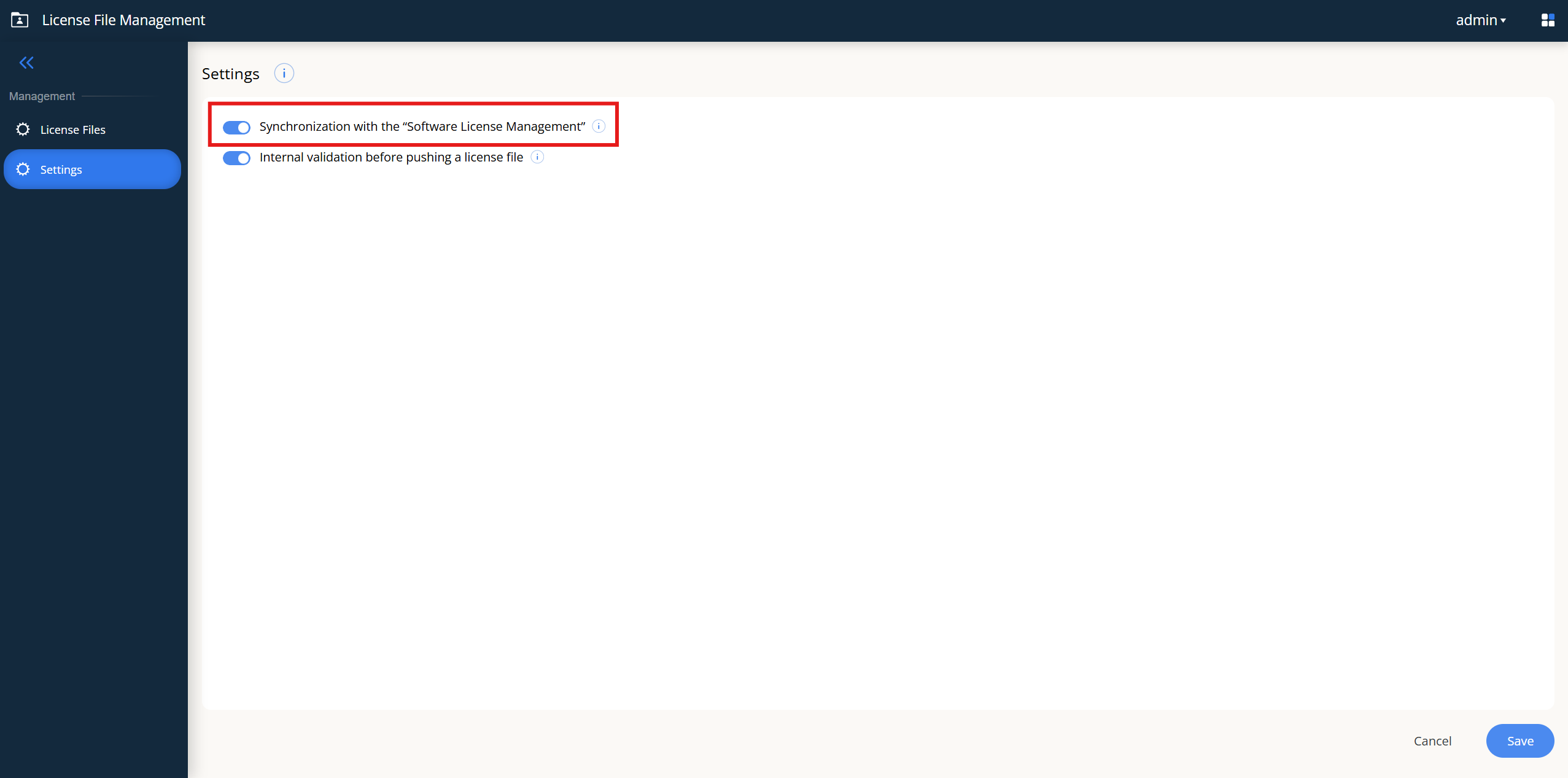 SLM 同期が有効になっている Settings ページ
SLM 同期がオンになっている場合、License files ページには「ライセンスファイルが自動的にアタッチされる」ことを示すバナーが表示されます。
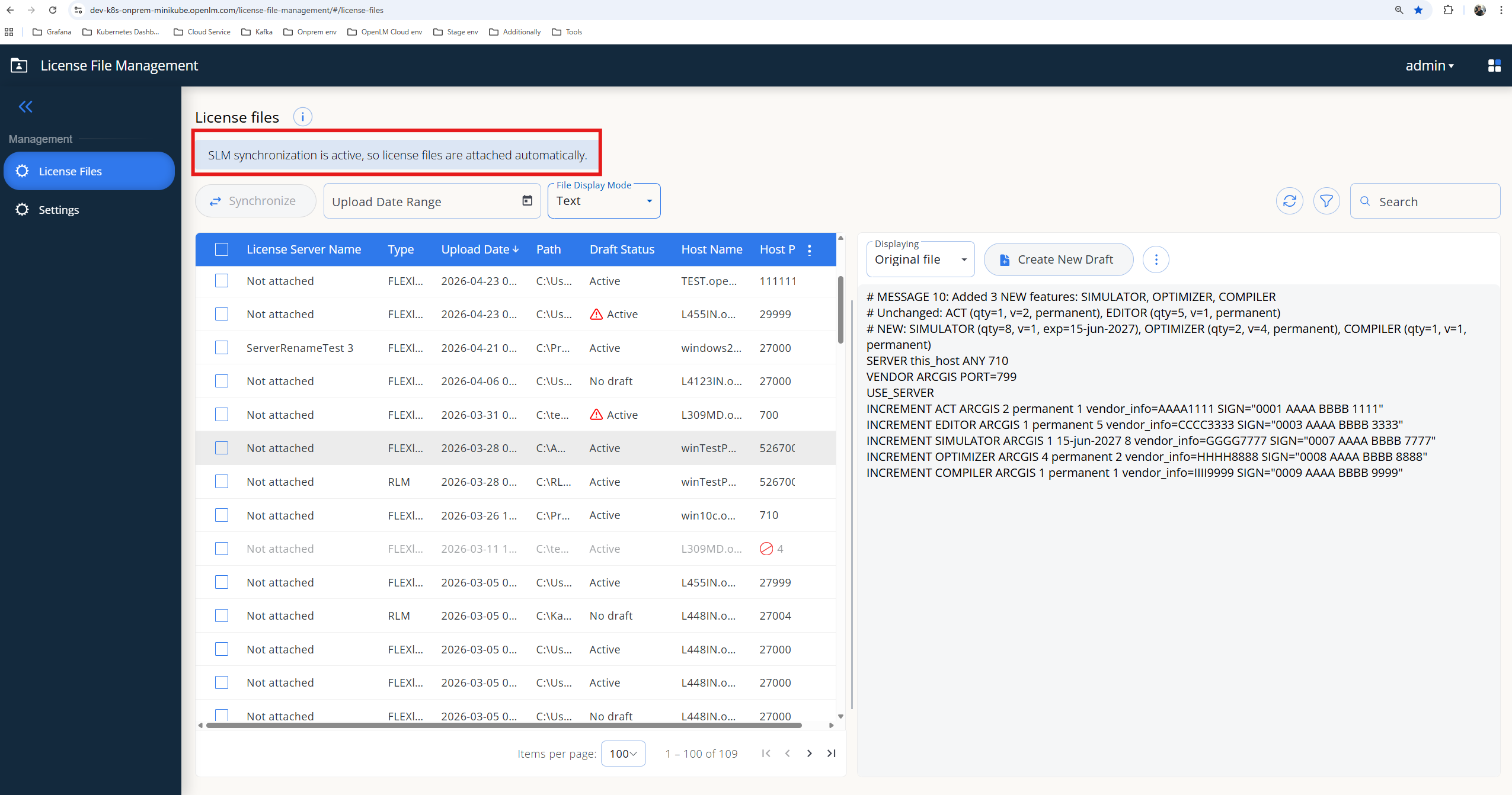 SLM 同期が有効な状態の License files ページ
同期を有効にすると、初回の同期がバックグラウンドで実行されます。完了までの時間は、環境内のライセンスサーバー数とライセンスファイル数によって異なります。
更新履歴
すべてのライセンスファイルには詳細な更新履歴があります。LFM は各変更を、明示的なステータス、タイムスタンプ、人間が読める注記とともに自動的に記録します。
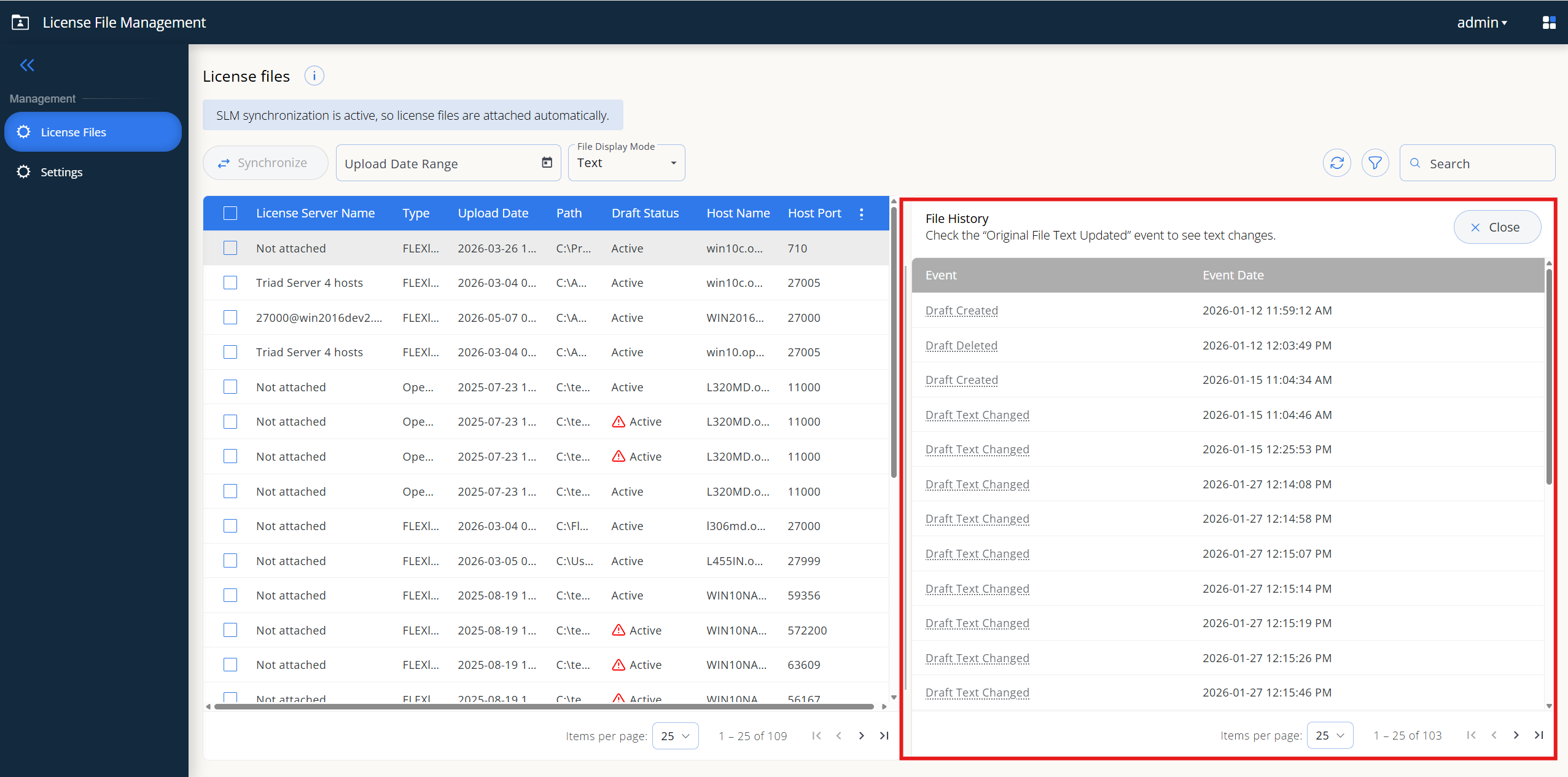 選択したライセンスファイルの File History パネル
記録される内容
LFM は次の 3 つのカテゴリのイベントを記録します。
- ライセンスファイルのライフサイクル。 Broker がファイルを最初に報告したとき、ホスト上で本文を直接更新したとき、受信した更新が保存済みの内容と一致したとき、およびファイルが無効化または削除されたとき。
- ドラフトのライフサイクル。 ドラフトを作成、編集、削除、push したとき、およびデプロイが成功または失敗したとき。
- サーバーデータの更新。 ファイルにリンクされたサーバーの識別情報が変更されたとき(例:SLM 同期の実行後)。
デプロイ関連のイベントについては、注記でその内容(例:単一のホスト宛か、トライアドの全メンバー宛かなど)と失敗した場合の理由が説明されます。
各エントリの内容
すべての履歴エントリには次が含まれます。
- Event — Draft created や Draft deployed successfully などの変更の種類。
- Event date — 変更が発生した日時。
- Note — 操作またはエラーの簡潔な説明(人間が読める形式)。
ライセンスファイルのライフサイクルイベントのうち、ファイルが最初に報告されたとき、元のテキストが変更されたとき、ファイルが削除されたときの 3 つのイベントでは、LFM はその時点のライセンス本文のスナップショットも保存します。これにより、過去のファイル内容を確認できます。
履歴の活用
- 監査とコンプライアンス。 いつ、どの経路(Broker の更新、ドラフトの push、削除)で、何が変更されたかを確認できます。
- トラブルシューティング。 失敗したデプロイをドラフト、Broker のレスポンス、関連するイベントまでさかのぼって追跡できます。
- カスタマーサポート。 ログを手作業で突き合わせる代わりに、ファイルのイベントから問題の経緯を再構築できます。
例
ベンダーのライセンスファイルを更新する場合の流れです。
- LFM でライセンスファイルを開きます。
- 解析された機能リストを確認し、現在有効な機能を確認します。
- ドラフトを作成します。
- 新しいライセンス本文を編集または貼り付けます。
- 準備が整うまでドラフトを保存します。
- 事前検証を実行し、エラーや警告を確認します。
- ドラフトを push します。
- 単一 Broker の場合、ファイルが直接更新されます。
- トライアドの場合、3 台すべての Broker でファイルが更新されます。
- ファイルの更新履歴を開いてデプロイ状況を確認し、アラートで失敗の有無を確認します。