License Parser
License Parser は、FlexLM ライセンスファイルを構造化された読みやすいレポートに変換します。License Parser を使用すると、ライセンスファイルをライセンスサーバーへ渡す前に内容を確認したり、想定どおりの機能が含まれているかを確認したり、生のライセンスファイルを読まない調達担当者、財務担当者、その他の関係者と解析結果を共有したりできます。
License Parser でできること
- FlexLM ライセンスファイルを、ドラッグ&ドロップまたはお使いのコンピューターから選択してアップロードする。
- 解析されたライセンス機能を、並び替えと検索が可能なデータグリッドで表示する。
- ベンダー、ライセンスタイプ、機能名で結果をフィルタリングする。
- ファイル形式、主要ベンダー、サーバー、MAC アドレス、ポートなど、ファイル単位のサマリーフィールドを表示する。
- 現在表示中のデータを CSV としてエクスポートする。
前提条件
- Products で License Parser が有効化されたアクティブな OpenLM Platform アカウント。
- 次のいずれかのロールがアカウントに割り当てられていること:
sys_admin_role— システム管理者account_admin_role— アカウント管理者LicenseParser_Admin— License Parser 管理者
- 確認対象の FlexLM ライセンスファイルへのアクセス権。
アカウントに上記いずれのロールも割り当てられていない場合、License Parser は Not Enough Permissions ページを表示します。アクセス権が必要な場合は、OpenLM 管理者にお問い合わせください。
対応ファイル形式
現在、License Parser は FlexLM (FLEXnet) ライセンスファイルにのみ対応しています。他の形式のファイルをアップロードするとエラーになります。
License Parser を開く
OpenLM Cloud アプリランチャーを開き、Licenses and Features → License Parser を選択します。
ファイルアップロード領域が表示された Parsing ページが開きます。
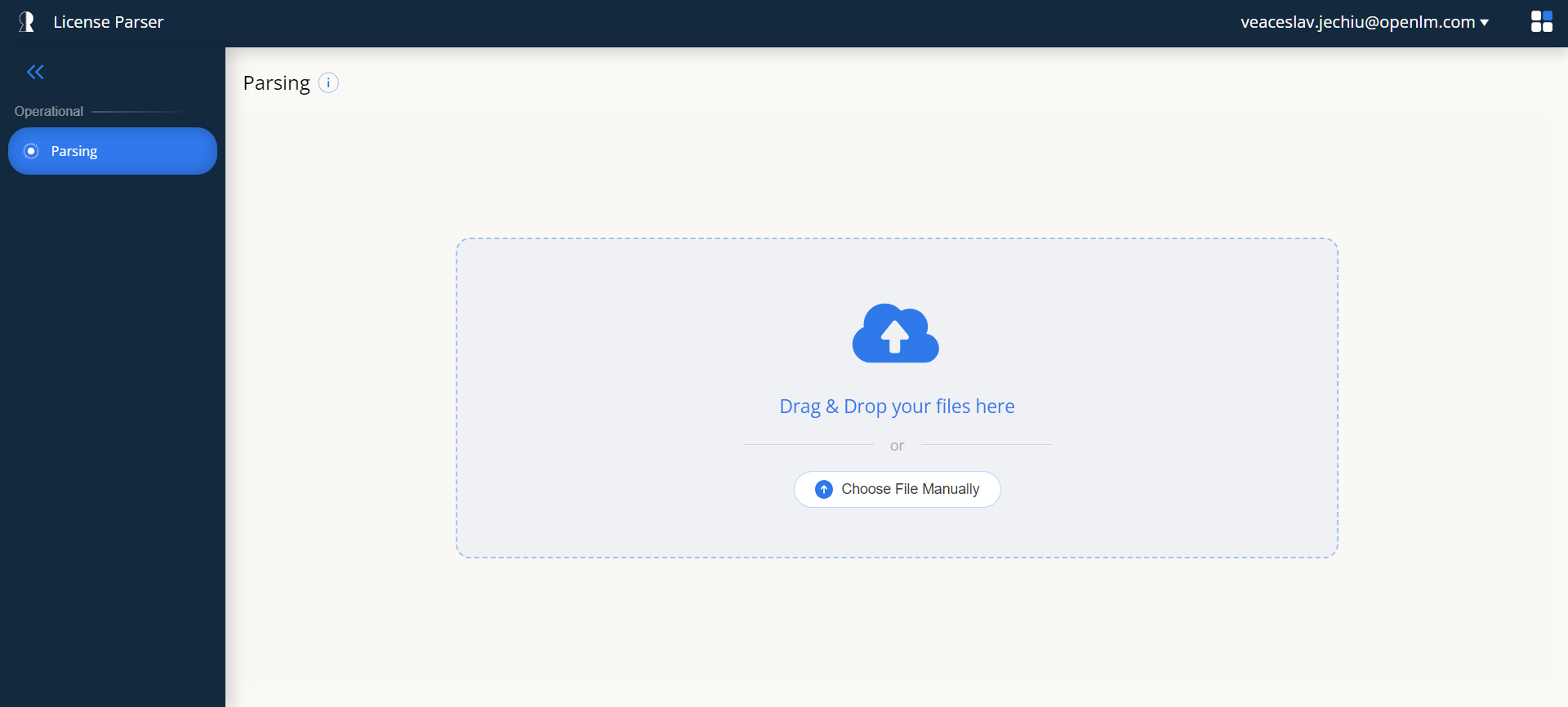 ドラッグ&ドロップでアップロードできる Parsing ページ
ライセンスファイルをアップロードする
ライセンスファイルは、ドラッグ&ドロップとファイルの手動選択のいずれかでアップロードできます。
ドラッグ&ドロップ
- コンピューター上のライセンスファイルの場所を確認します。
- ファイルをドラッグし、Drag & Drop your files here と表示された点線のアップロード領域にドロップします。
アップロードが自動的に開始されます。
ファイルを手動で選択する
- ドラッグ&ドロップ領域の下にある Choose File Manually を選択します。
- ファイルブラウザーのダイアログでライセンスファイルを選択します。
ファイルを選択するとアップロードが自動的に開始されます。
アップロード後の処理
- ファイルがサーバーへアップロードされます。転送中はプログレスバーで進行状況が表示されます。
- サーバーが FlexLM パーサーを使ってファイルを解析します。
- 解析が成功すると、License Parser は結果を表示する Report ページを開きます。
ファイルが有効な FlexLM ライセンスファイルでない場合、画面右下にエラー通知が表示されます。別のファイルをアップロードできます。
解析された機能を表示する
Report ページは、アップロードしたファイル内のすべてのライセンス機能を一覧表示する Features タブで開きます。
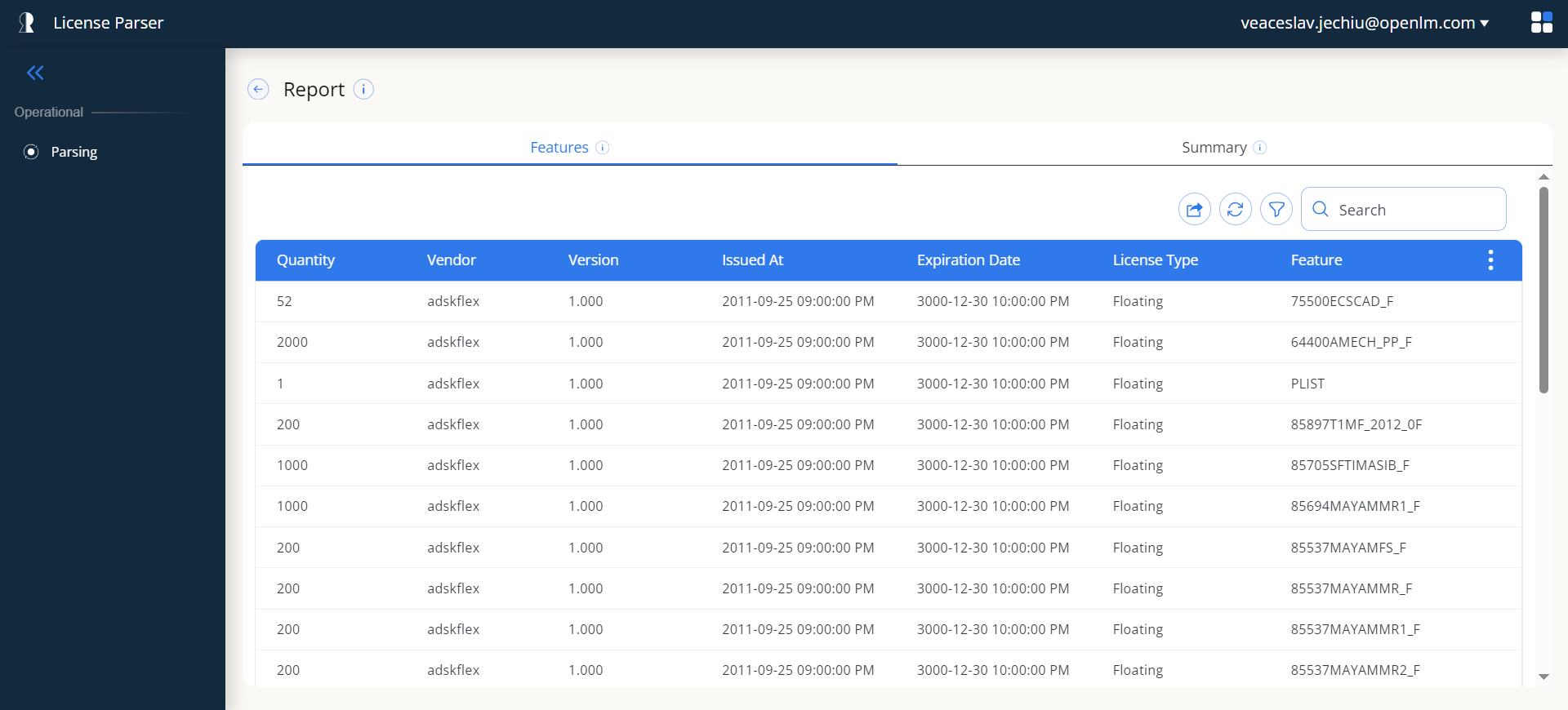 Features タブに解析されたライセンス機能を表示する Report ページ
Features グリッドの列
Features グリッドには次の列があります:
| 列 | 説明 |
|---|---|
| Quantity | このライセンス機能で利用可能なシート数。 |
| Vendor | ライセンスを発行したソフトウェアベンダー (例: adskflex)。 |
| Version | ライセンス対象機能のバージョン。 |
| Issued At | ライセンスが発行された日付。 |
| Expiration Date | ライセンスの有効期限。期限がない場合は Permanent と表示されます。 |
| License Type | ライセンスの種類 (例: Floating、Node-Locked、Named User)。 |
| Feature | ライセンス対象のソフトウェア機能名。 |
グリッドのアクション
Features タブ右上のツールバーから、次のアクションを実行できます:
- Export — 現在の表示を CSV ファイルとしてダウンロードします。
- Refresh — サーバーからライセンスファイルを再取得して再解析します。
- Filter Toggle — フィルター行の表示・非表示を切り替えます。
- Search — キーワードを使い、すべての列を対象にグリッドをフィルタリングします。一致した文字列はハイライト表示されます。
並び替え、列幅の変更、列の選択
列ヘッダーを選択すると、その列でグリッドが並び替えられます。同じヘッダーをもう一度選択すると並び順が逆になります。列の境界をドラッグすると列幅を変更できます。グリッドヘッダーの 3 点メニュー (⋮) で、個別の列を表示・非表示にできます。
ページネーション
解析対象のファイルに多数の機能が含まれる場合、グリッドは結果を複数のページに分けて表示します。グリッド下部のページネーションコントロールでページを切り替えたり、1 ページあたりの表示件数を変更したりできます。
結果をフィルタリングする
Features グリッドに表示する内容を絞り込むには、フィルタードロップダウンを使用します。
-
アクションツールバーのフィルタートグル (じょうごアイコン) を選択します。
ツールバーの下にフィルター行が表示されます。
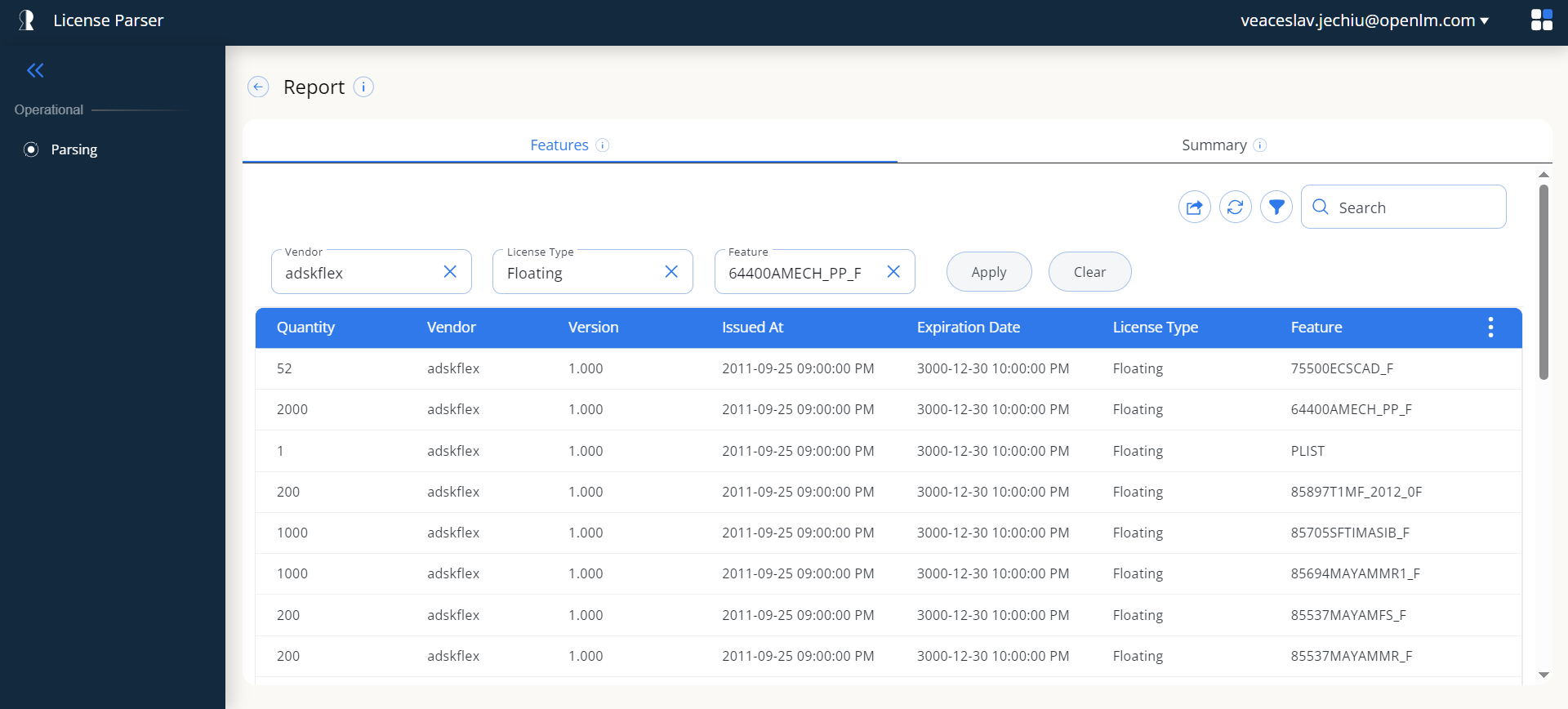 Vendor、License Type、Feature ドロップダウンが表示されたフィルター行
 -
3 つのドロップダウンのいずれかで値を選択します:
- Vendor — 1 つ以上のソフトウェアベンダー (例:
adskflex)。 - License Type — 1 つ以上のライセンスタイプ (例: Floating や Node-Locked)。
- Feature — 1 つ以上の機能名。
各ドロップダウンは複数選択に対応しており、特定の値を見つけるための検索ボックスを備えています。
- Vendor — 1 つ以上のソフトウェアベンダー (例:
-
Apply を選択してグリッドをフィルタリングします。
すべてのフィルターを解除するには、Clear を選択します。
フィルター適用後の表示
Apply を選択すると、グリッドにはフィルター条件に一致する機能のみが表示されます。適用中のフィルター値はフィルター行に表示されたままなので、現在の適用条件を確認できます。
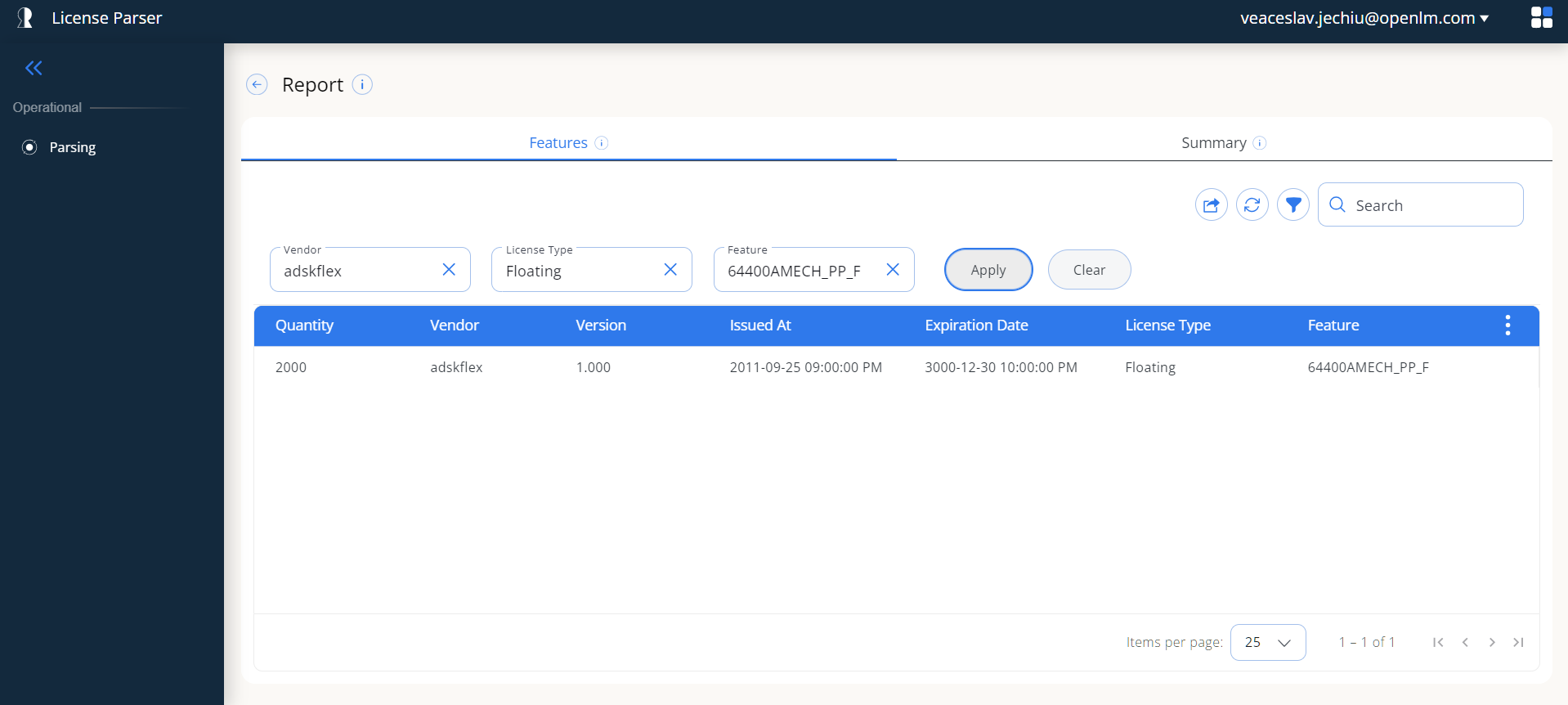 選択した条件に一致する機能のみを表示するフィルタリング結果
上の例では、ベンダーと機能名が選択されており、結果が一致する 1 件のみに絞り込まれています。下部のページネーションには、フィルター後の件数 (1-1 of 1) が反映されています。
- 複数の列のフィルターを組み合わせて利用できます (例: ベンダーとライセンスタイプを同時に指定)。
- 検索はフィルター後のデータセットに対して動作するため、フィルタリング結果の中をさらに検索できます。
- フィルターが有効な状態で CSV にエクスポートすると、フィルター後のデータのみがエクスポートされます。
- フィルターを変更すると、グリッドは 1 ページ目にリセットされます。
ファイルのサマリーを表示する
License Parser は、機能の一覧に加えて、解析したライセンスファイルのサマリーも表示します。サマリーを表示するには、Features タブの隣にある Summary タブを選択します。
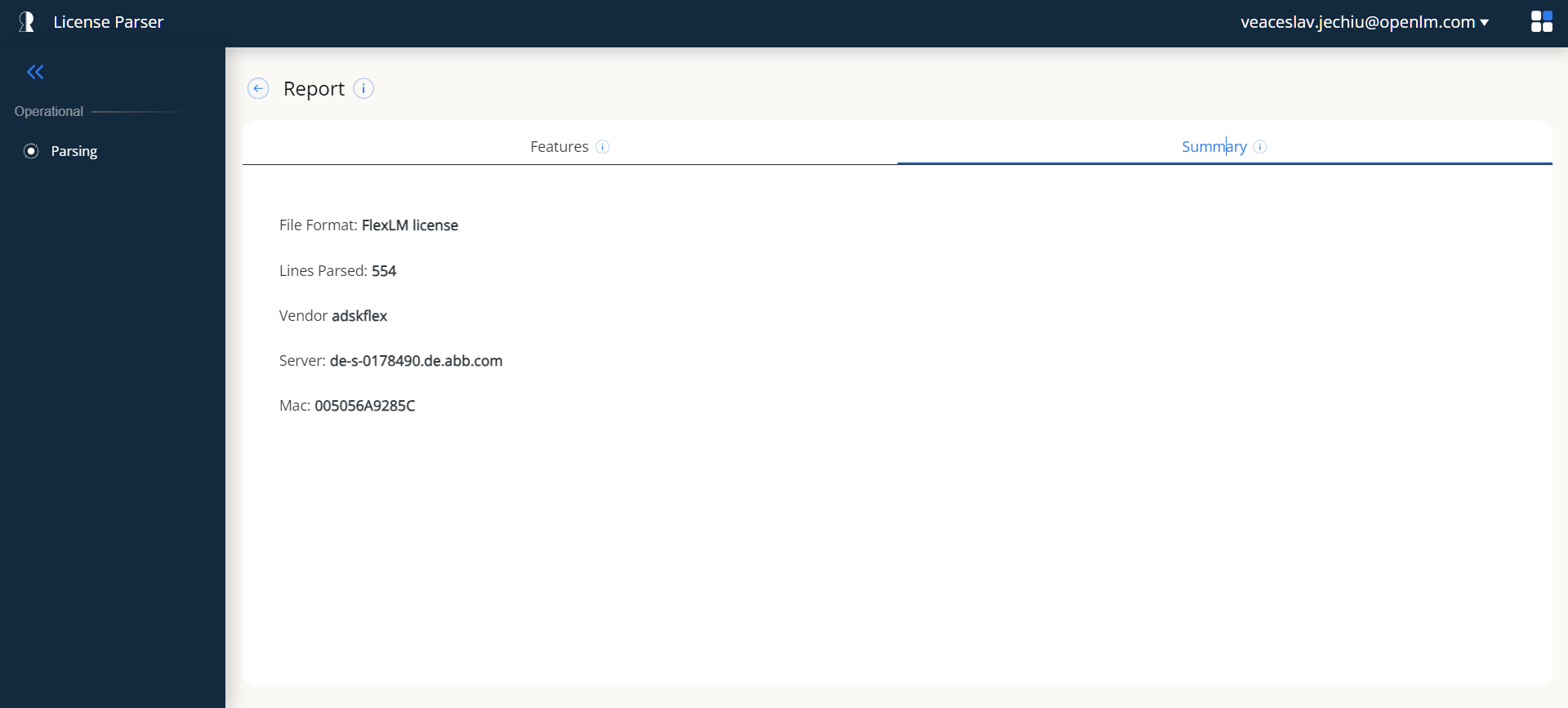 ライセンスファイルのメタデータを表示する Summary タブ
Summary タブには次のフィールドが表示されます:
| フィールド | 説明 |
|---|---|
| File Format | 検出されたライセンスファイル形式 (例: FlexLM license)。 |
| Lines Parsed | アップロードしたファイルから処理された行数。 |
| Vendor | ライセンスファイル内で特定された主要ベンダー。 |
| Server | ライセンスサーバーのホスト名。 |
| Mac | ライセンスサーバーの MAC アドレス。 |
| Port | ライセンスサーバーが使用するポート番号。 |
Server、Mac、Port の各フィールドは、ライセンスファイルのヘッダーにこれらの情報が含まれている場合にのみ表示されます。すべてのライセンスファイルにこれらの情報が含まれているわけではありません。
その他の操作
アップロードページに戻る
別のライセンスファイルを解析するには、Report タイトル左側の戻る矢印 (←) を選択します。License Parser は Parsing ページに戻ります。
データを CSV にエクスポートする
- Report ページの Features タブを開きます。
- 必要に応じて、フィルターや検索キーワードでデータを絞り込みます。
- アクションツールバーのエクスポートボタン (ダウンロードアイコン) を選択します。
License Parser は、ブラウザーの既定のダウンロード場所に license-features.csv をダウンロードします。
結果を更新する
現在アップロードされているライセンスファイルを再解析するには、アクションツールバーの更新ボタン (円形矢印アイコン) を選択します。サーバー側のファイルが更新された可能性がある場合に使用します。
列を設定する
グリッド内の列を表示・非表示にするには、グリッドヘッダーの 3 点メニュー (⋮) を選択します。列選択ダイアログが開きます。
ハイライト付きで検索する
Search ボックスにキーワードを入力すると、すべての列を対象にグリッドがフィルタリングされます。セル内で一致した文字列は黄色でハイライト表示されます。
トラブルシューティング
「Not Enough Permissions」ページが表示される。
アカウントに必要なロールが割り当てられていません。OpenLM 管理者に依頼し、sys_admin_role、account_admin_role、LicenseParser_Admin のいずれかを割り当ててもらってください。
ファイルのアップロード後にエラー通知が表示される。 ファイルが有効な FlexLM ライセンスファイルでない可能性があります。プレーンテキストの FlexLM ファイルをアップロードしていることを確認してください。現時点では、他のライセンス形式には対応していません。
アップロードが進まない、または遅い。 ファイルが大きいほどアップロードと解析に時間がかかります。ネットワーク接続を確認し、プログレスバーが完了するまでお待ちください。アップロードが止まったまま進まない場合は、ページを再読み込みして再度お試しください。
解析後に機能が表示されない。 ファイルが空であるか、認識可能な機能が含まれていない可能性があります。ファイルの内容が正しく、FlexLM 形式であることを確認してください。
フィルタードロップダウンが空になる。 フィルタードロップダウンは解析されたデータから生成されます。機能が見つからなかった場合や、すべての機能で特定のフィールドが同じ値の場合、ドロップダウンが空または選択肢が少ない状態になることがあります。