ETAP
ETAP License Manager と OpenLM の連携
このドキュメントでは、ETAP License Manager を OpenLM と連携するための手順を説明します。設定を完了すると、ライセンス使用状況の監視、統計の収集、ライセンス管理の最適化が可能になります。
要件
ETAP と OpenLM を連携するために、次のコンポーネントが必要です。
OpenLM SLM:
- 組織内のローカルマシンに OpenLM SLM v2.x をインストール済み。
- もしくは SLMC アカウント。
OpenLM Broker:
- ETAP License Manager と同じマシンに OpenLM Broker v26.1 以降をインストール済み。
監視機能と特徴
OpenLM Broker を通じて利用できる ETAP の監視機能は次のとおりです:
| Broker の LM 種別 | コマンド | ログ | 数量 | 有効期限 | 拒否 | 借用 | 割り当て | レポート粒度 |
|---|---|---|---|---|---|---|---|---|
| ETAP | Event Viewer コマンドでログ取得 | はい(ログベース) | 未対応(使用状況) | N/A | N/A | N/A | N/A | 秒 |
コマンド の連携では、Broker が生成するログファイルを読み取ります。Broker は Windows Event Viewer からログ行を取得するコマンドを実行し、その内容をログファイルに書き込み、同ファイルを解析します。
設定手順
OpenLM Broker の設定
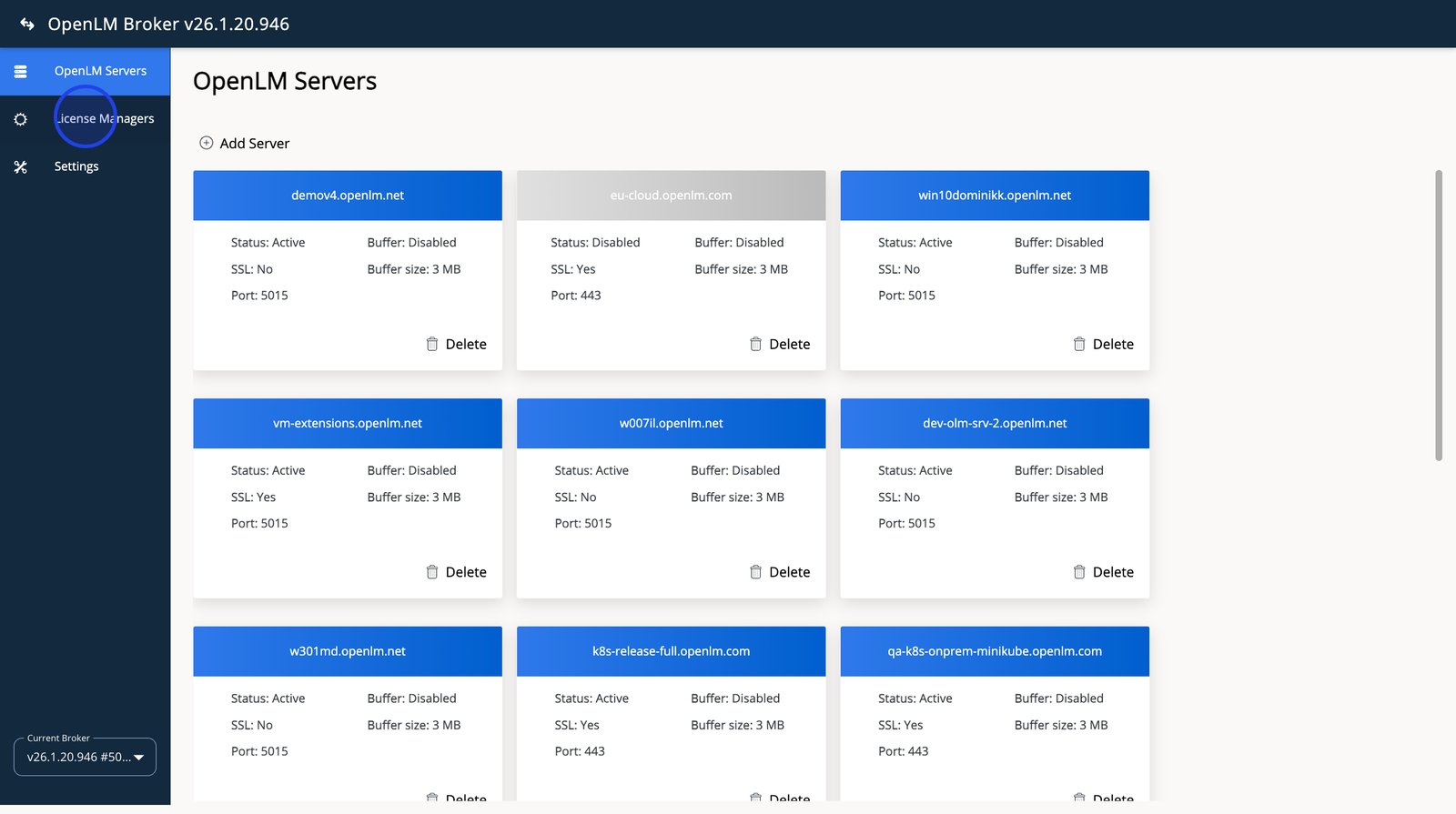
- Broker インスタンスにアクセスし、サイドバーの License Managers を選択します。
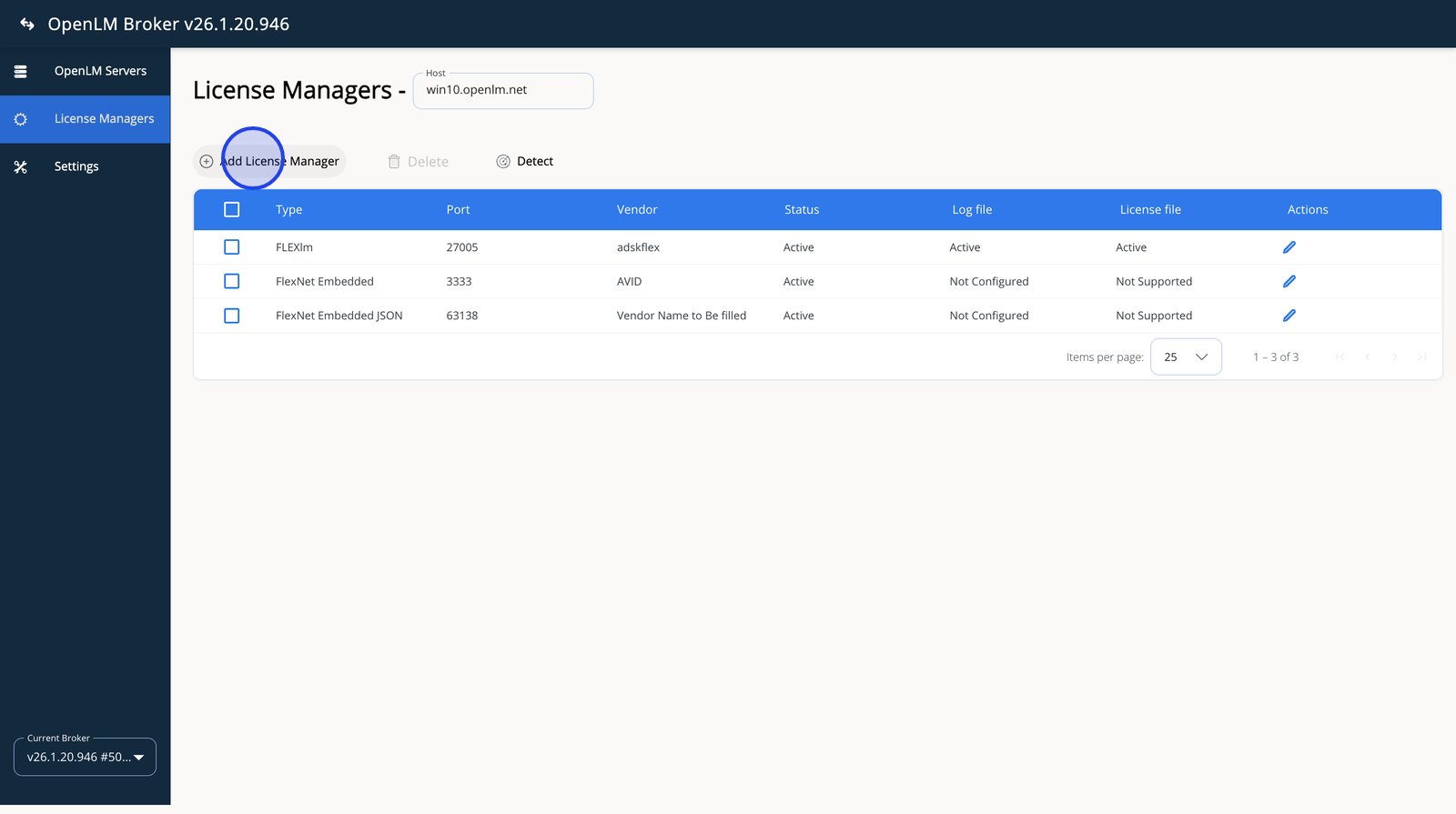
- Add License Manager をクリックし、選択したホストに新しいライセンスマネージャーを登録します。
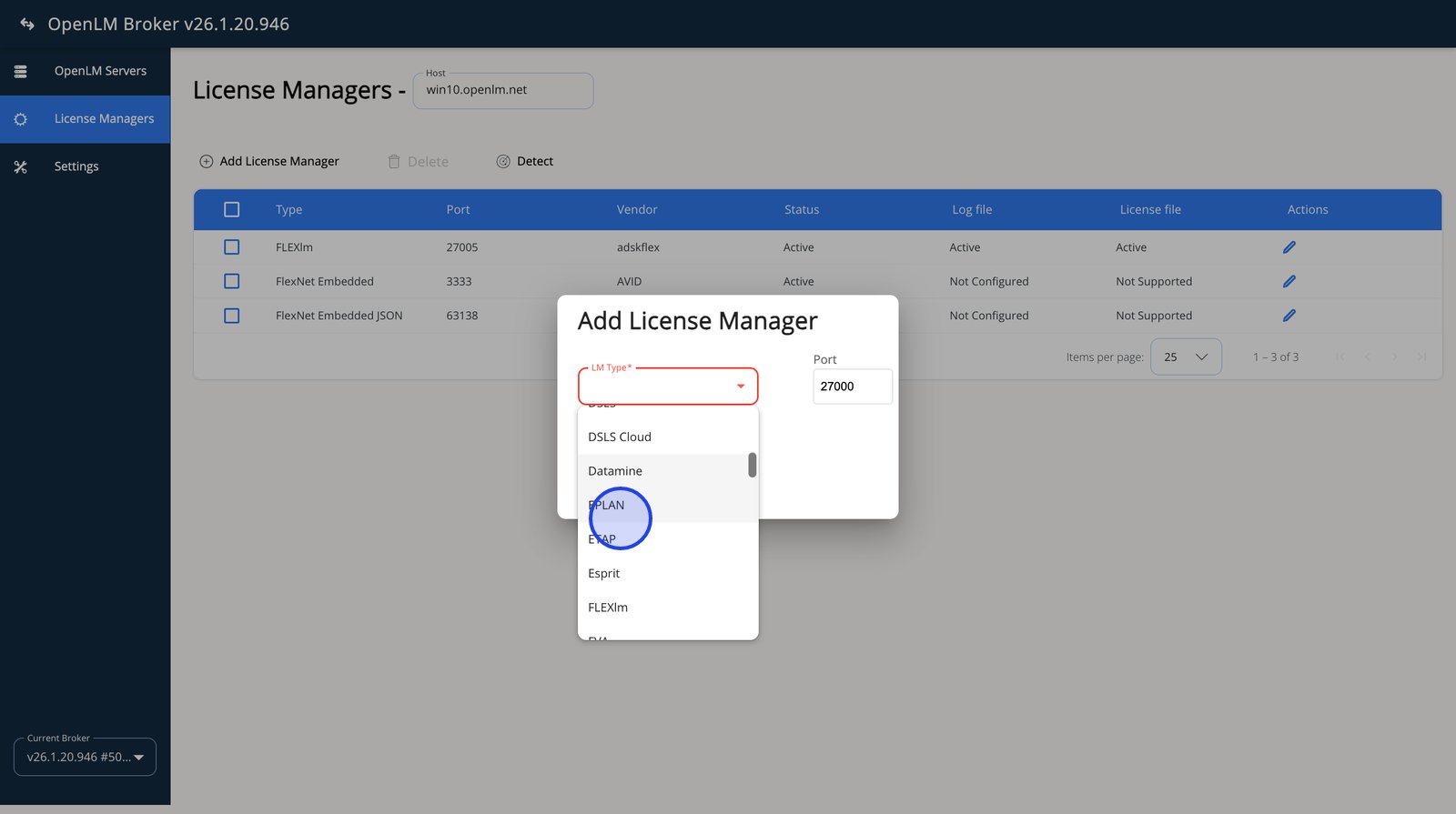
- LM Type のドロップダウンを開き、利用可能なライセンスマネージャーの種類を確認します。
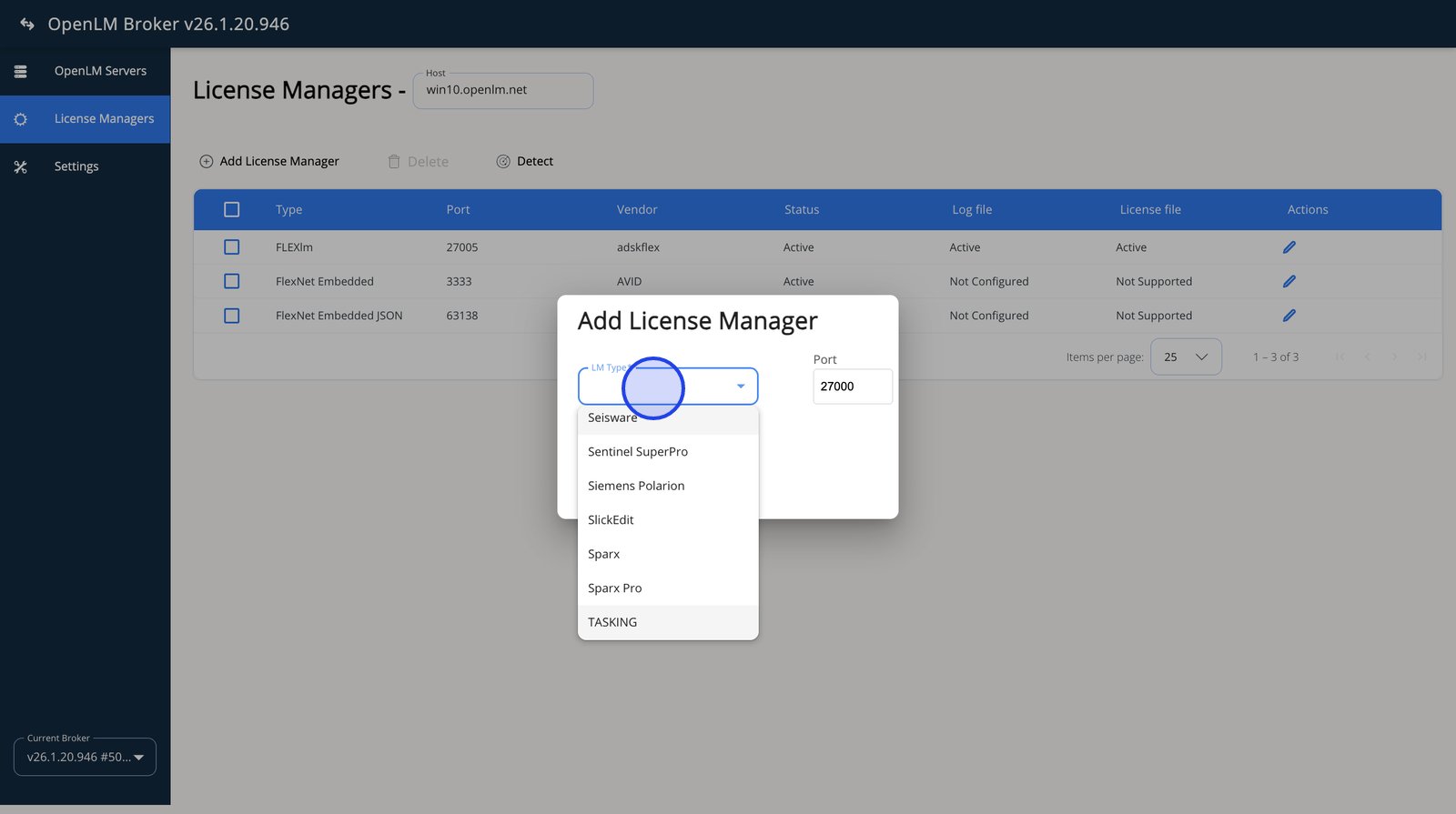
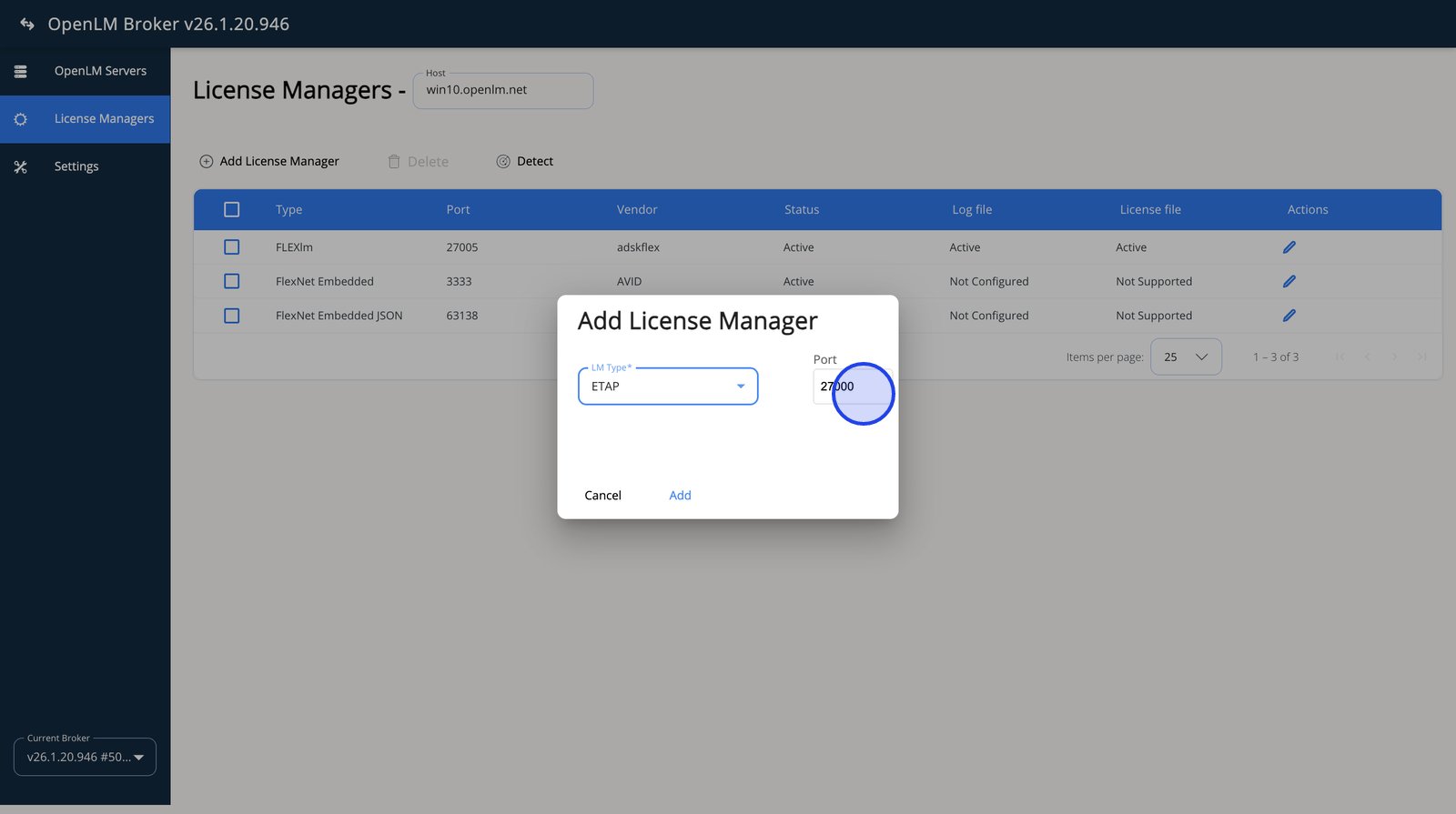
- LM Type に ETAP を選択します。
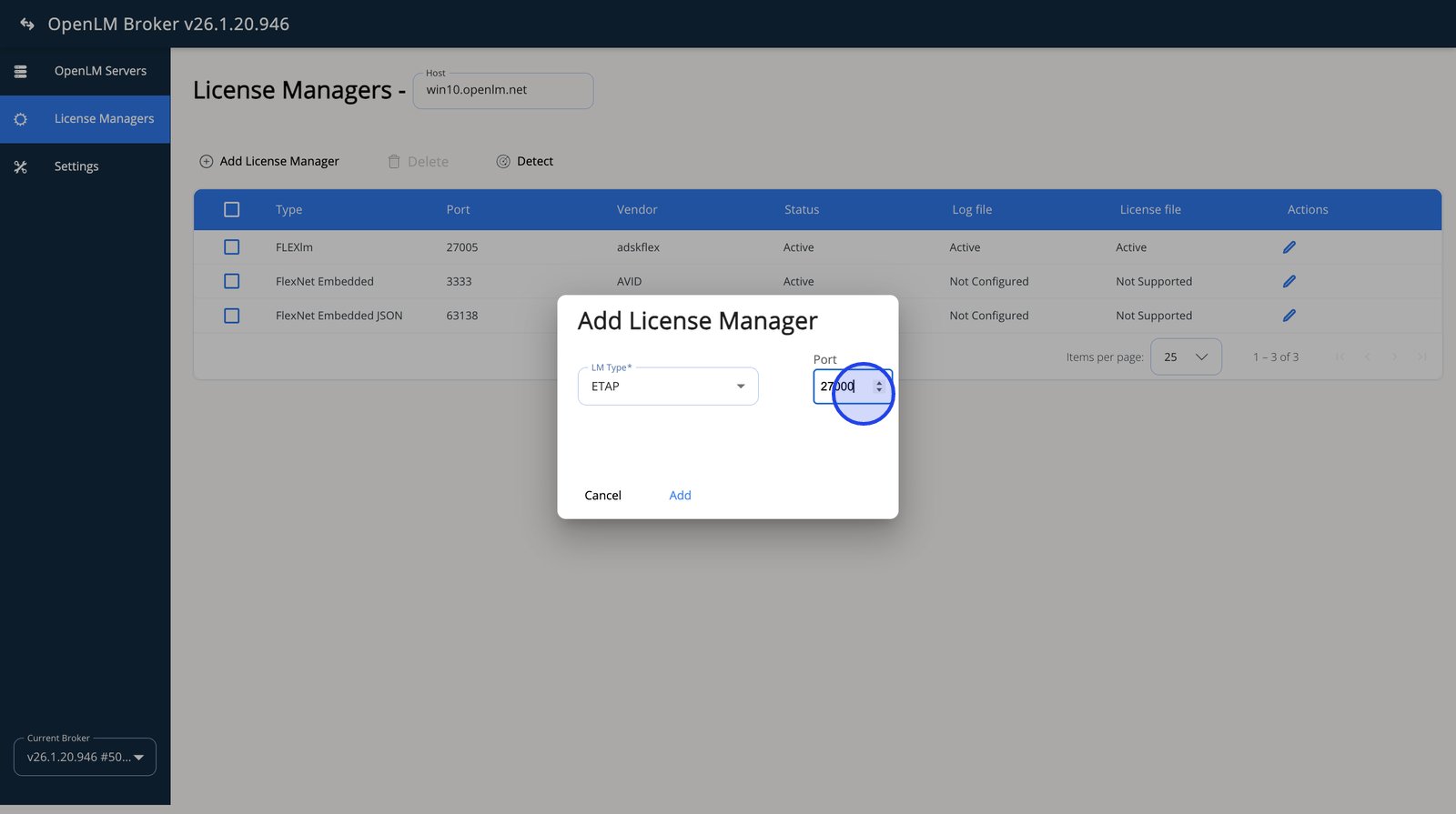
- Port フィールドをクリックし、ライセンスサービスが待ち受けるポートを確認または変更します。
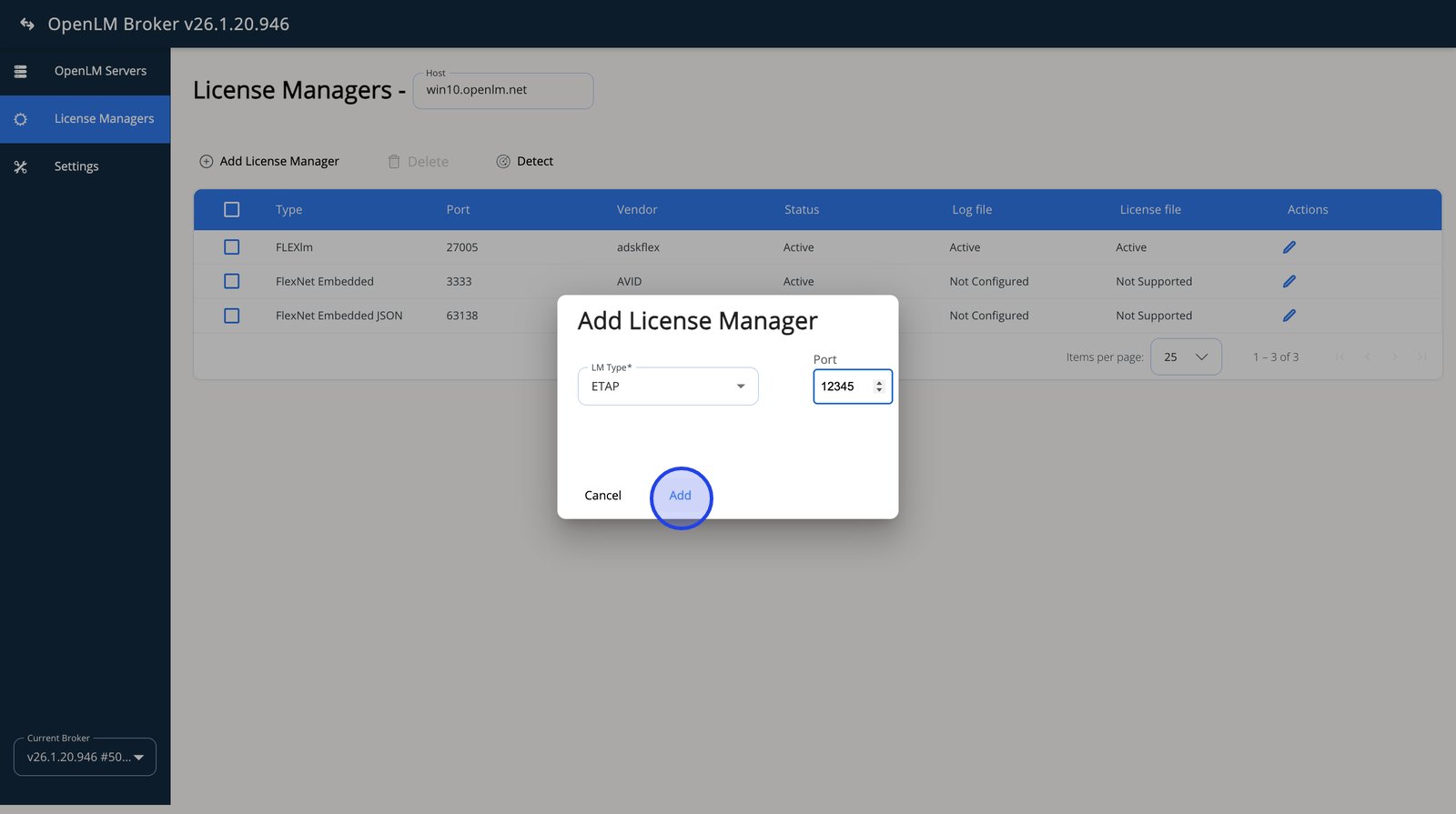
- ETAP の設定に合わせてポートを更新します(ログベース連携のため、ポートは実質的に使用されません)。
- Add をクリックして OpenLM Broker にライセンスマネージャーのエントリを作成します。
- Vendors タブに切り替え、対象ライセンスマネージャーに紐づくベンダー定義を確認します。
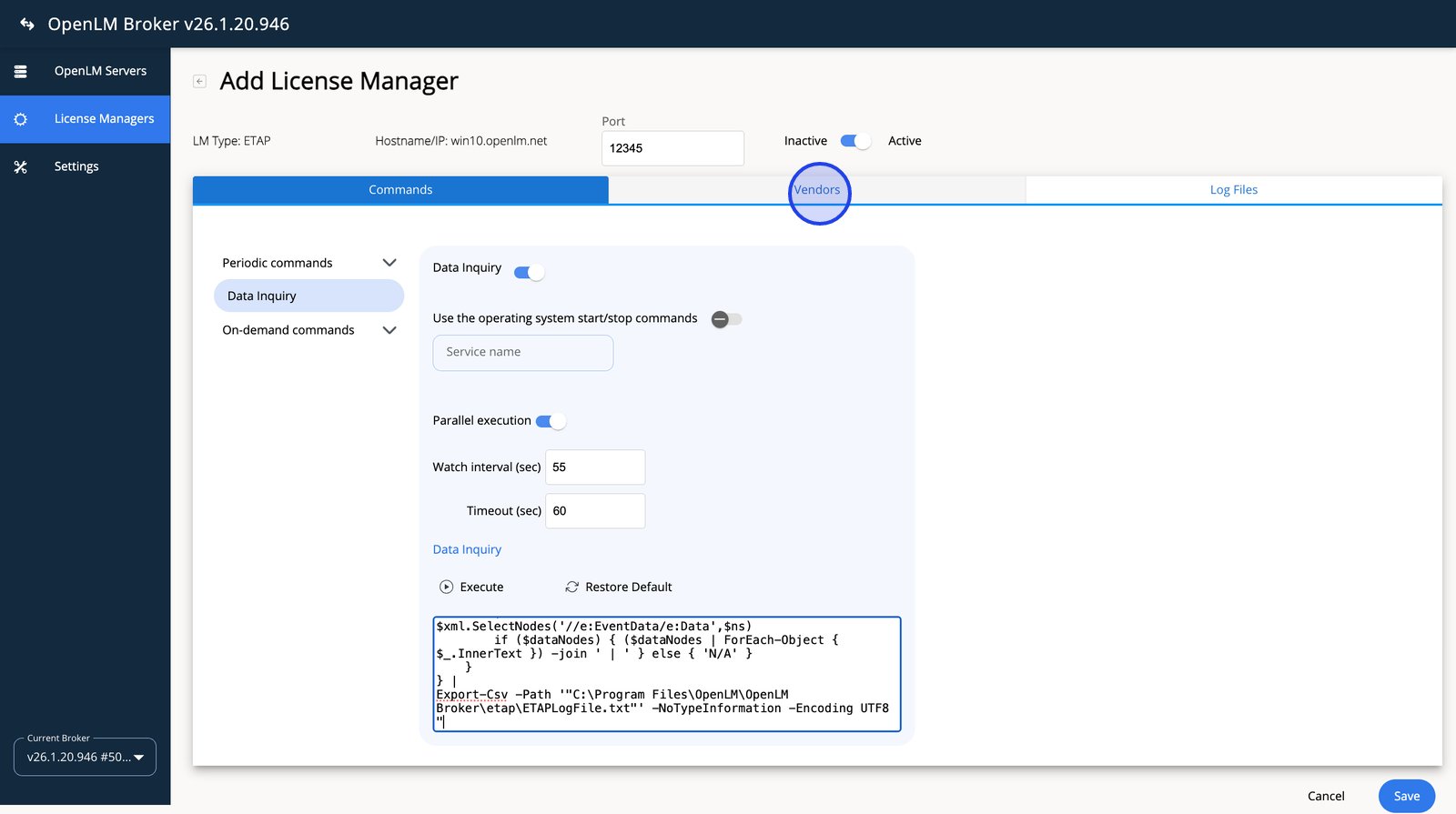
- Save をクリックして設定を適用し、承認待ちとして送信します。
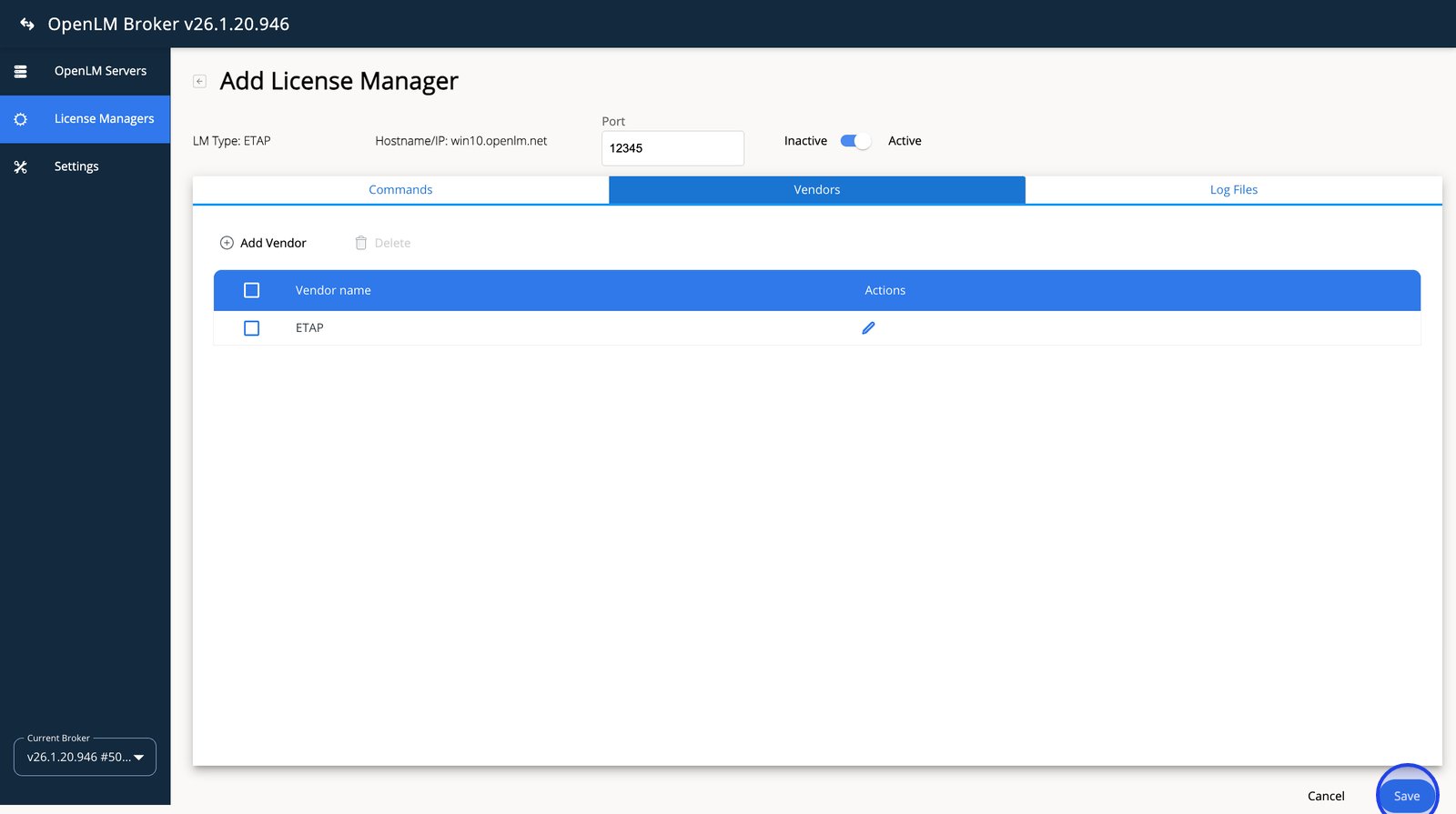
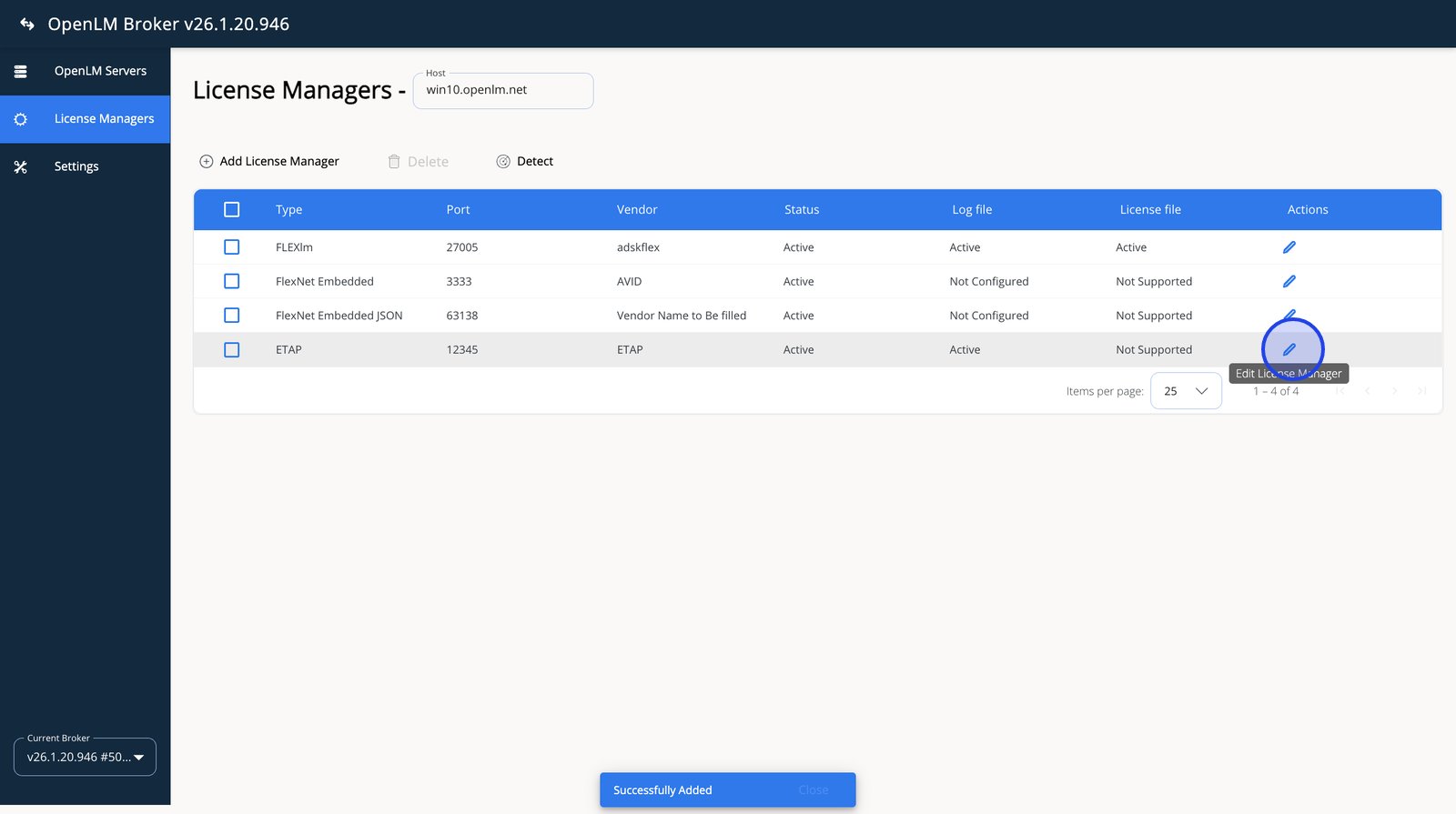
- 必要に応じて Edit を使用し、ライセンスマネージャーの設定を再編集します。
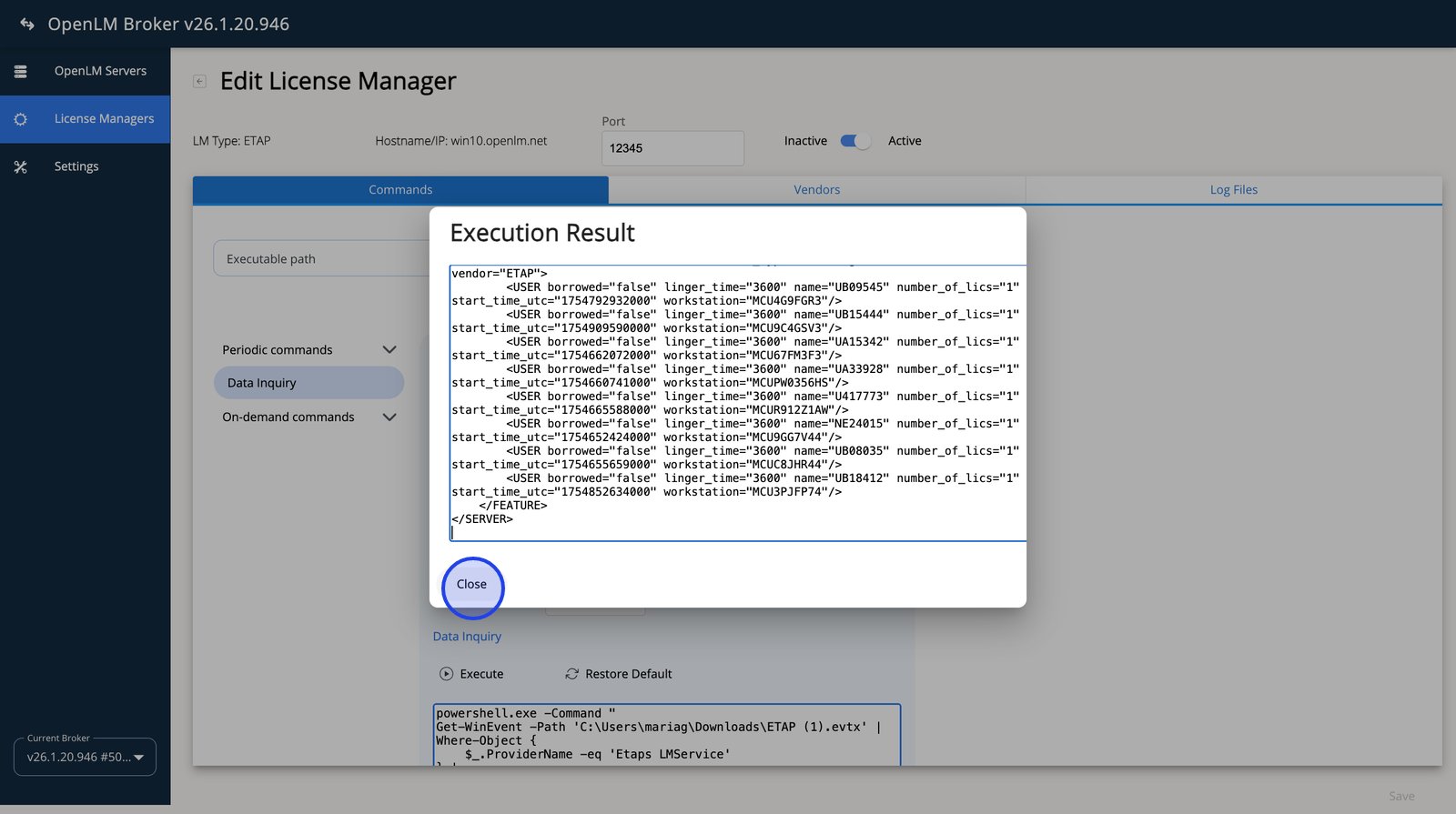
- Execute をクリックして Data Inquiry コマンドをテストし、正しい結果が返ることを確認します。
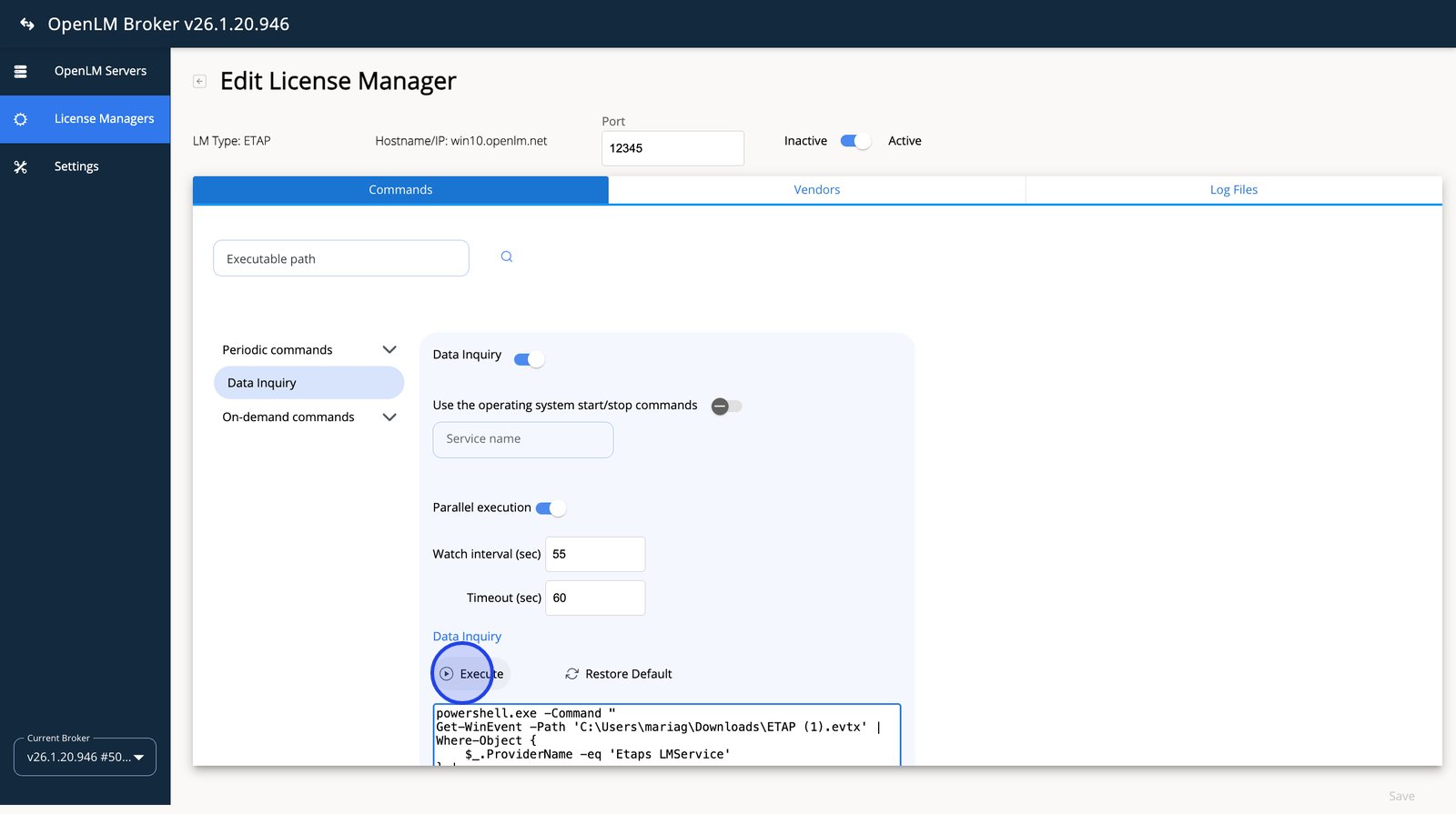
- 出力を確認したら Execution Result ウィンドウを閉じます。
OpenLM SLM の設定
OpenLM Broker の設定が完了したら、EasyAdmin User Interface で OpenLM を設定します:
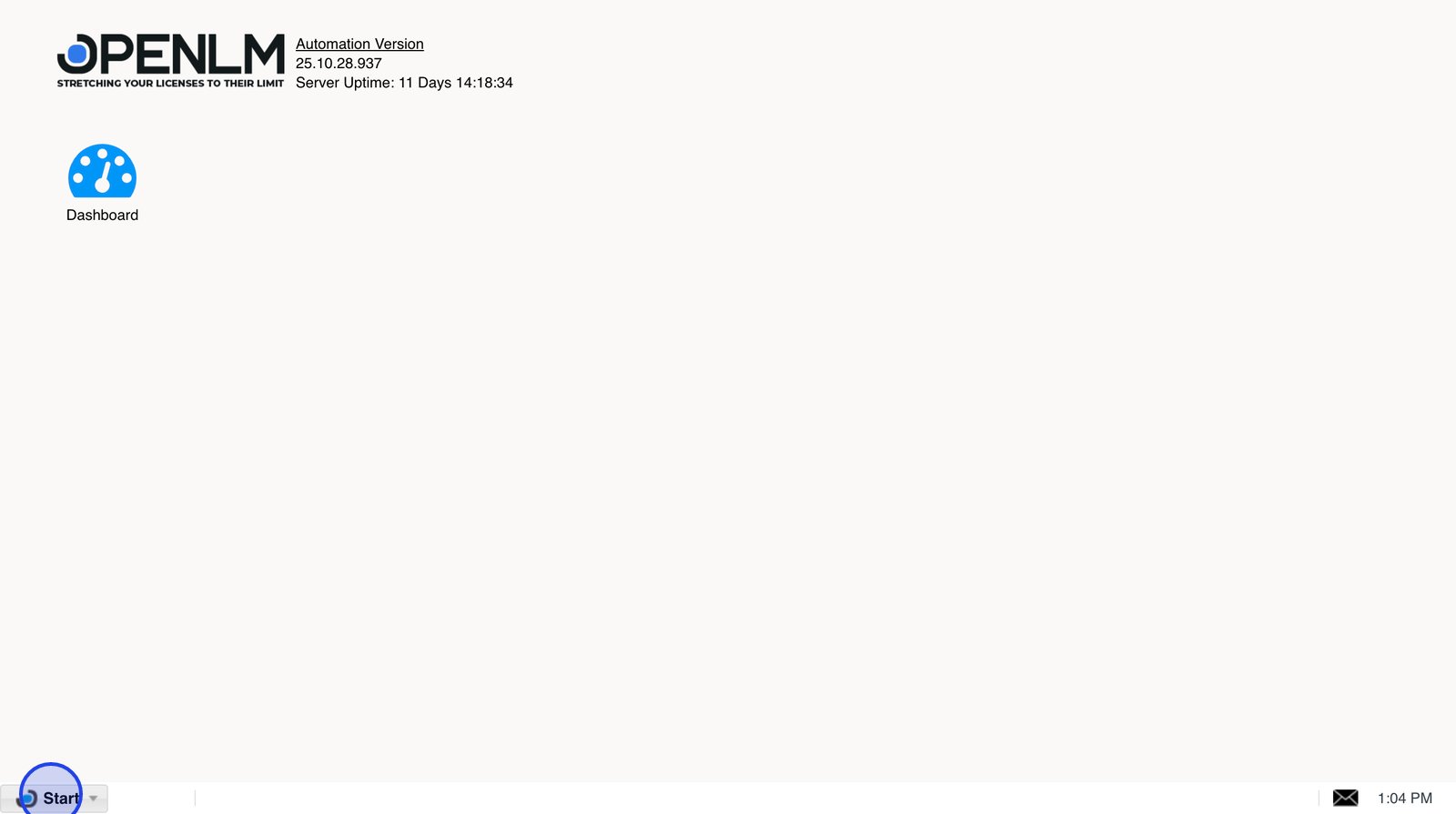
- EasyAdmin User Interface を開き、Start メニューを表示します。
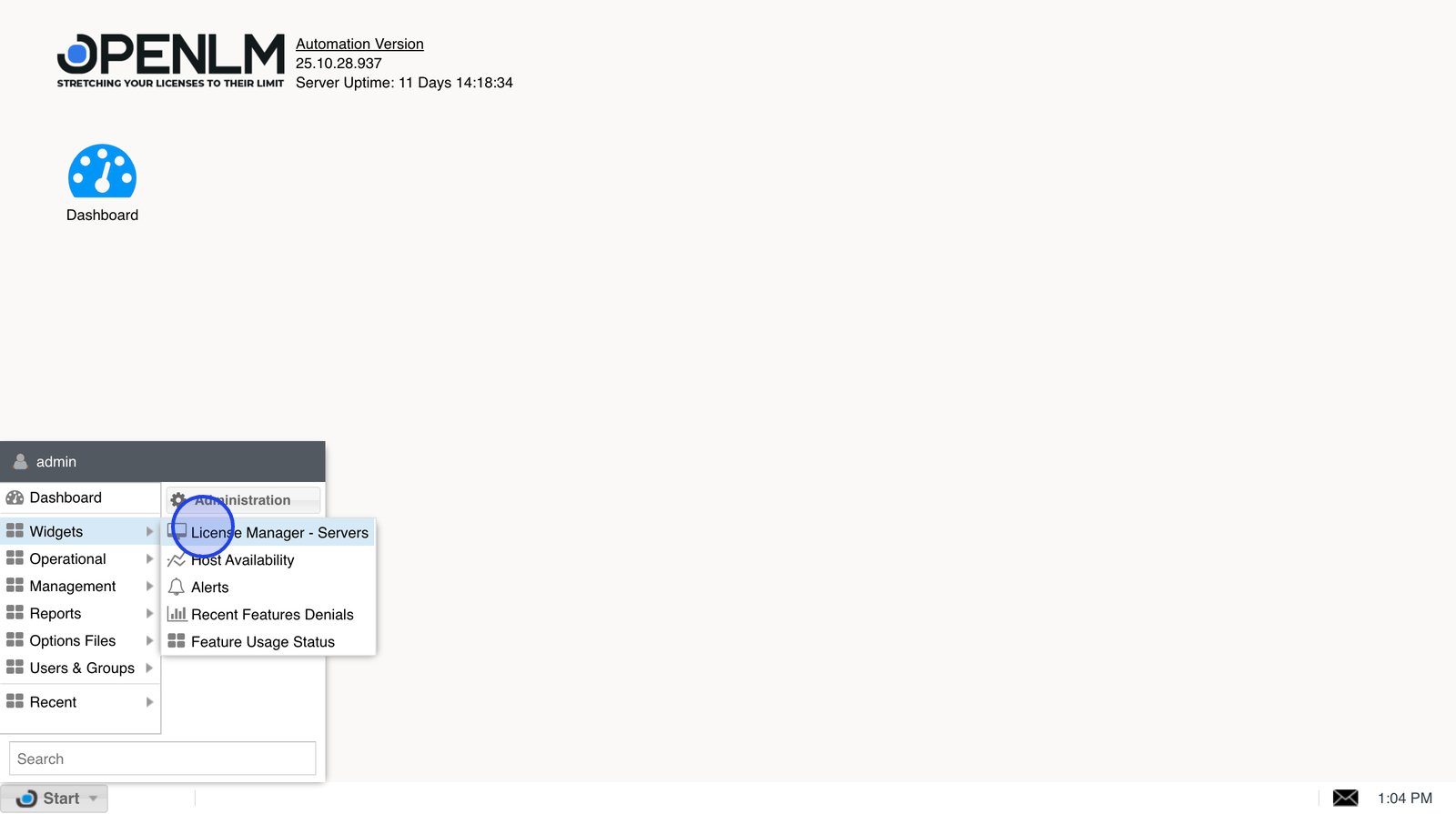
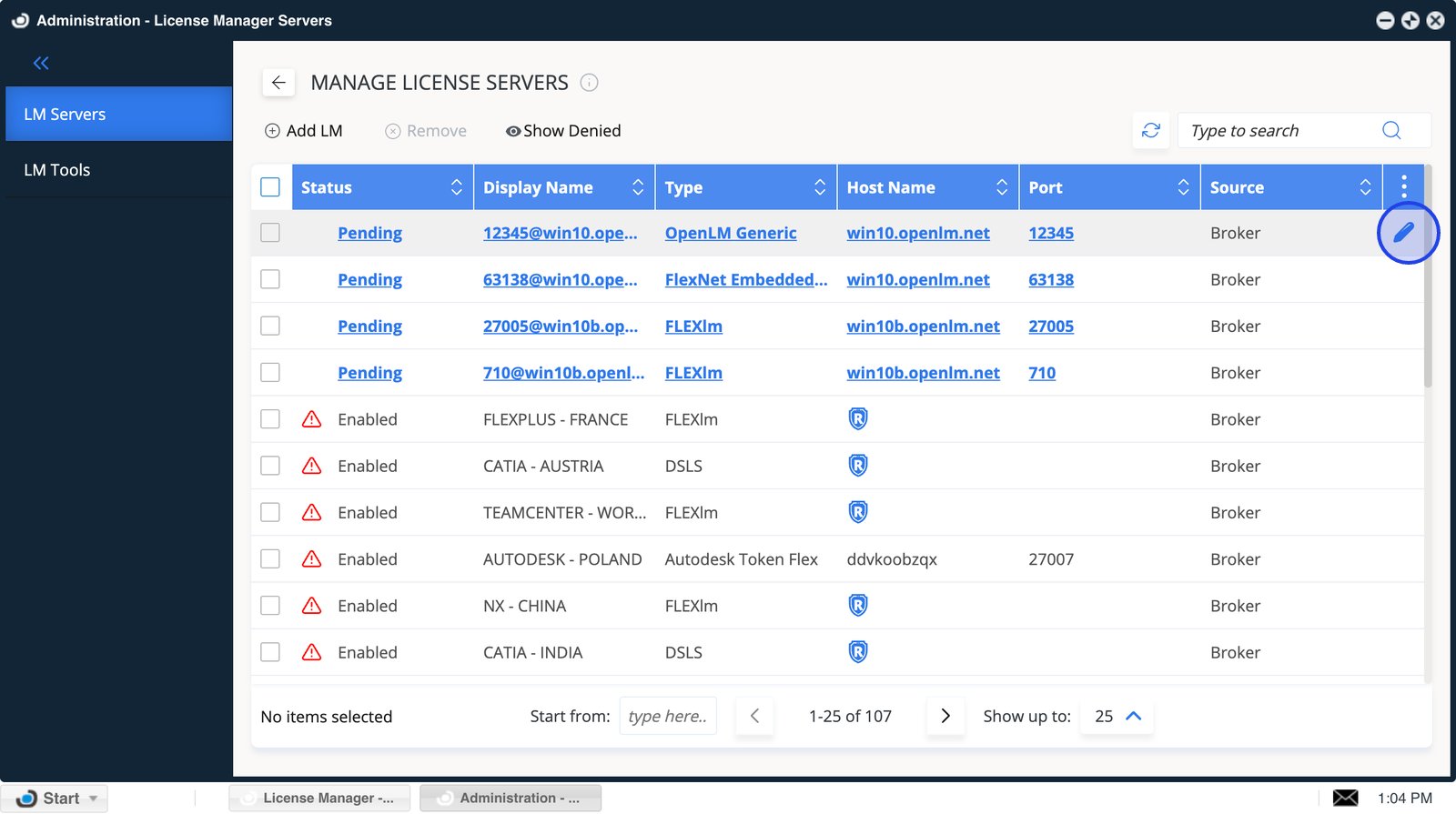
- Start → Widgets → License Manager Servers に移動し、承認待ちの Broker サーバーを確認します。
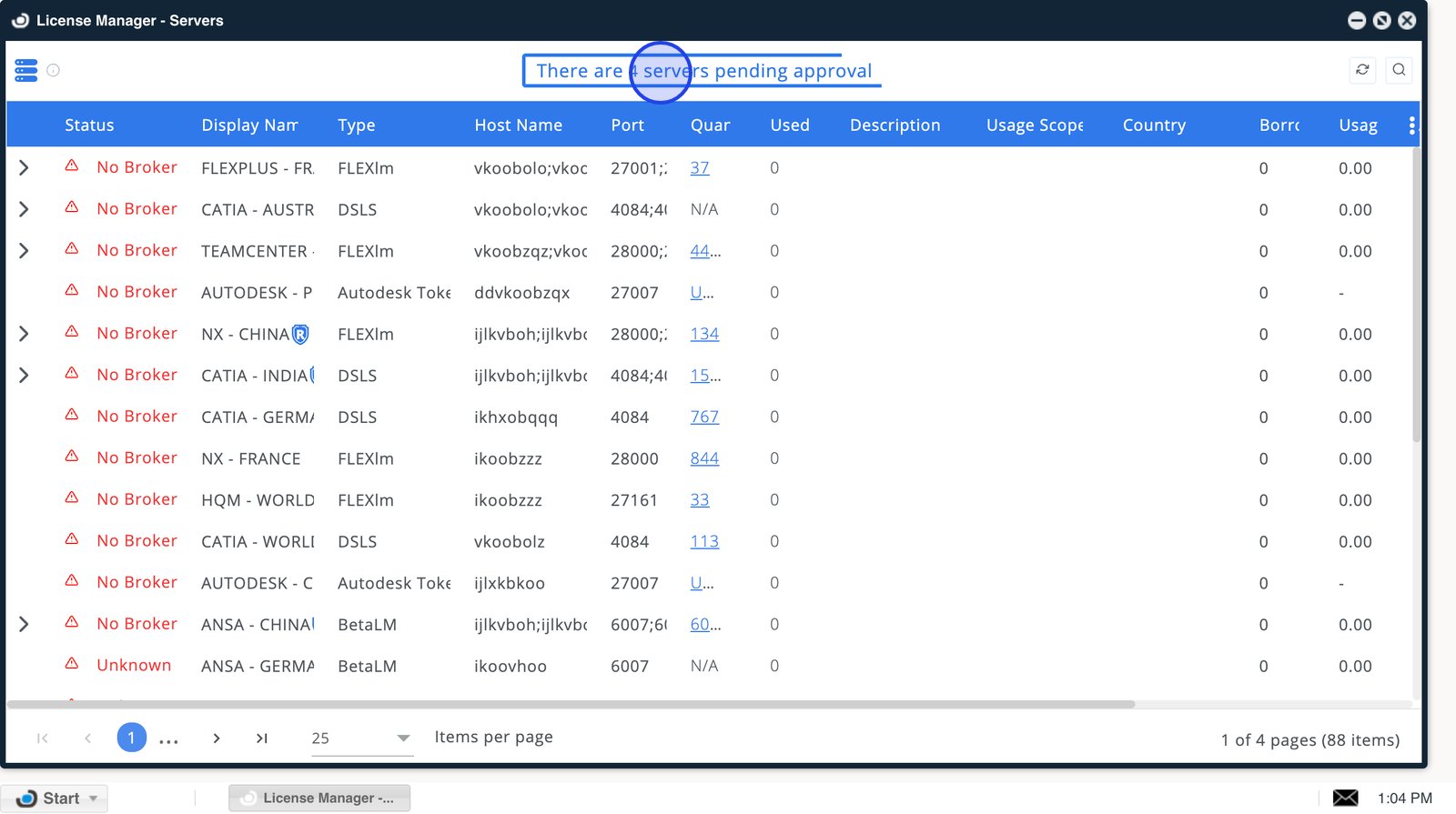
- 承認待ちバナーをダブルクリックし、承認が必要なサーバー(OpenLM Generic と表示)へ移動します。
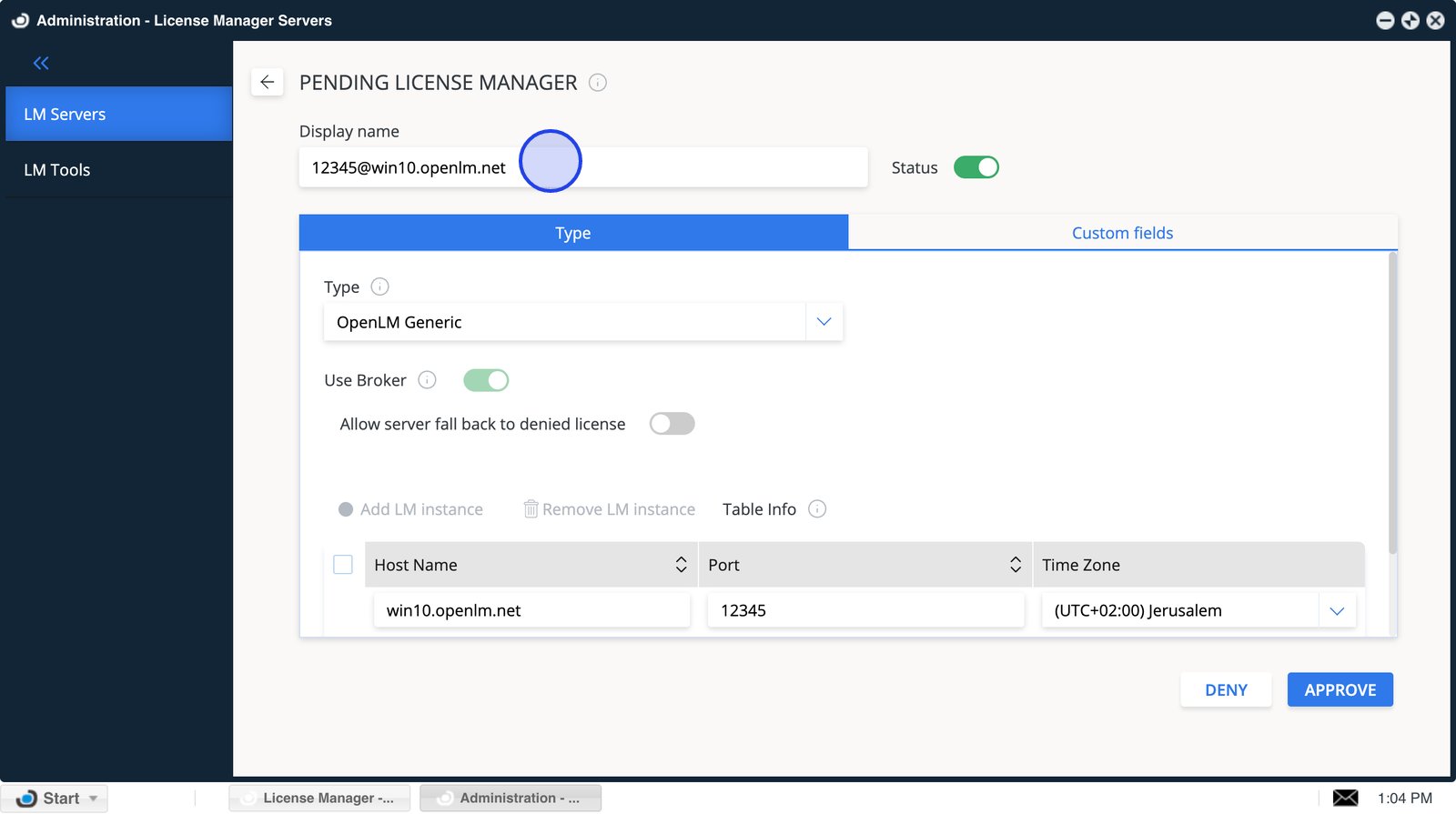
- 承認前に詳細を確認するため、保留中のサーバーで Edit をクリックします。
- 承認後に識別しやすいよう Display name を確認します。
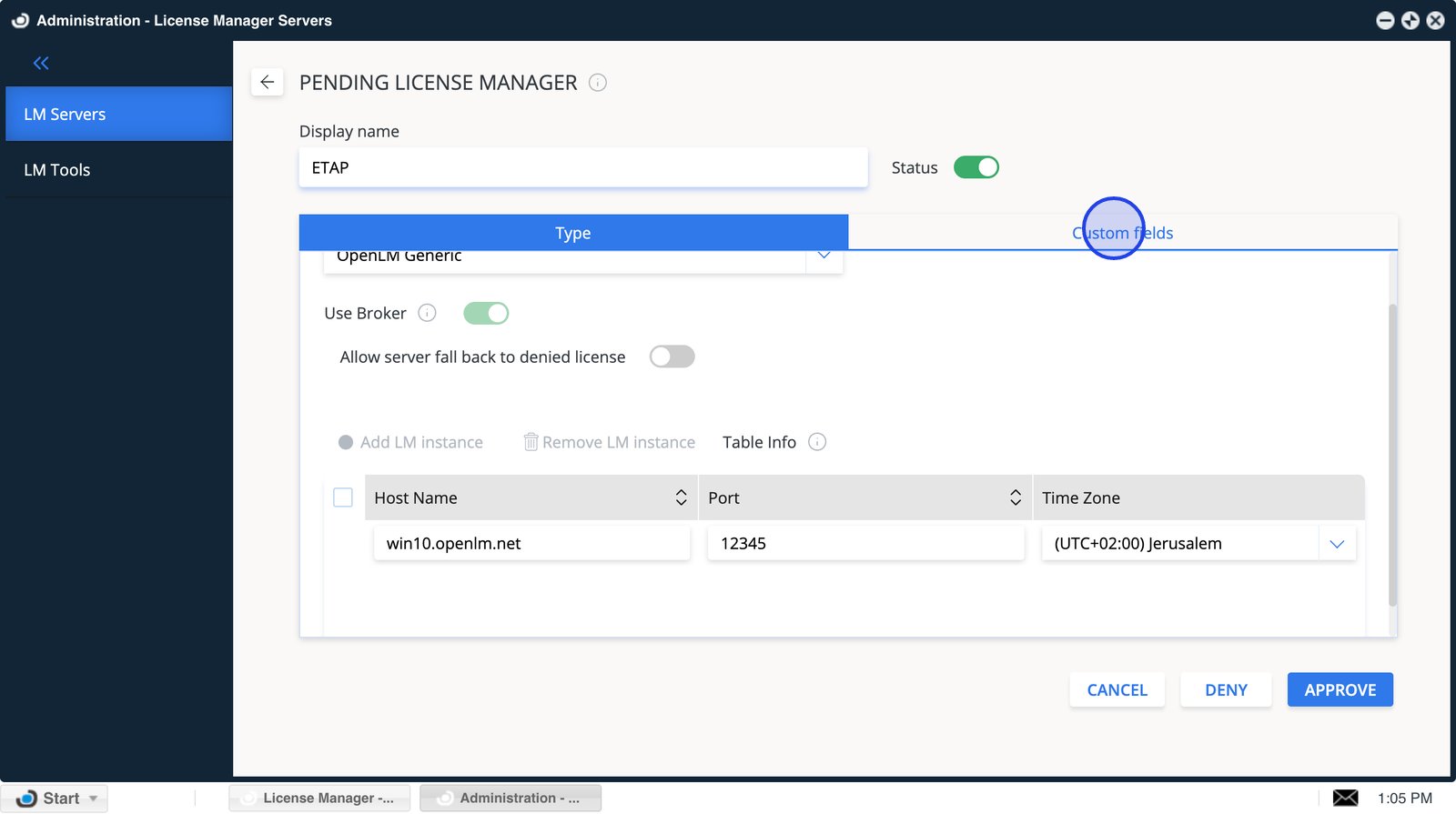
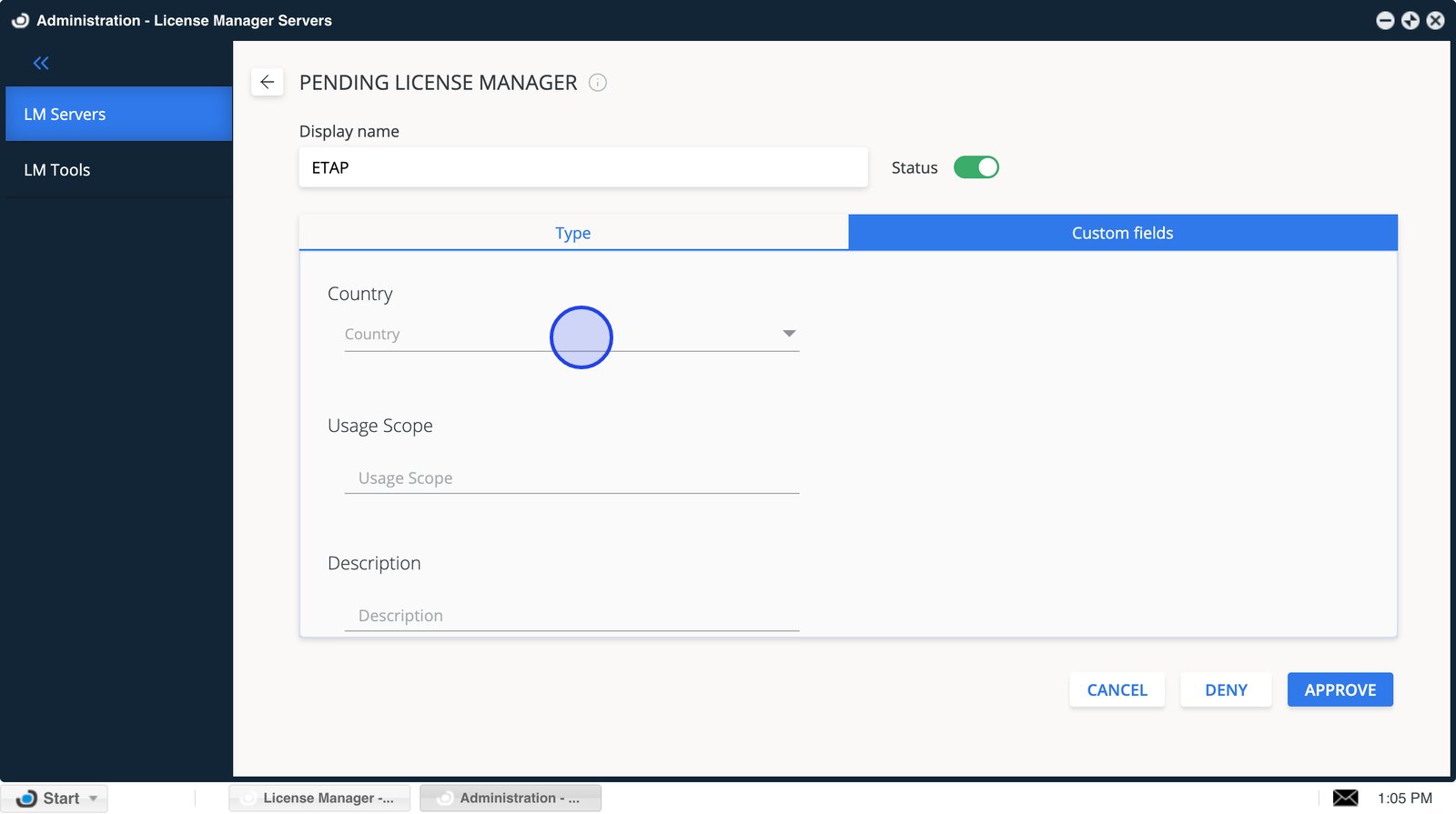
- Custom fields を開き、必要なメタデータを入力します。
- Custom Fields で国、利用範囲、説明などの情報を追加します。
- APPROVE をクリックして、Broker から追加されたライセンスマネージャーを有効化します。
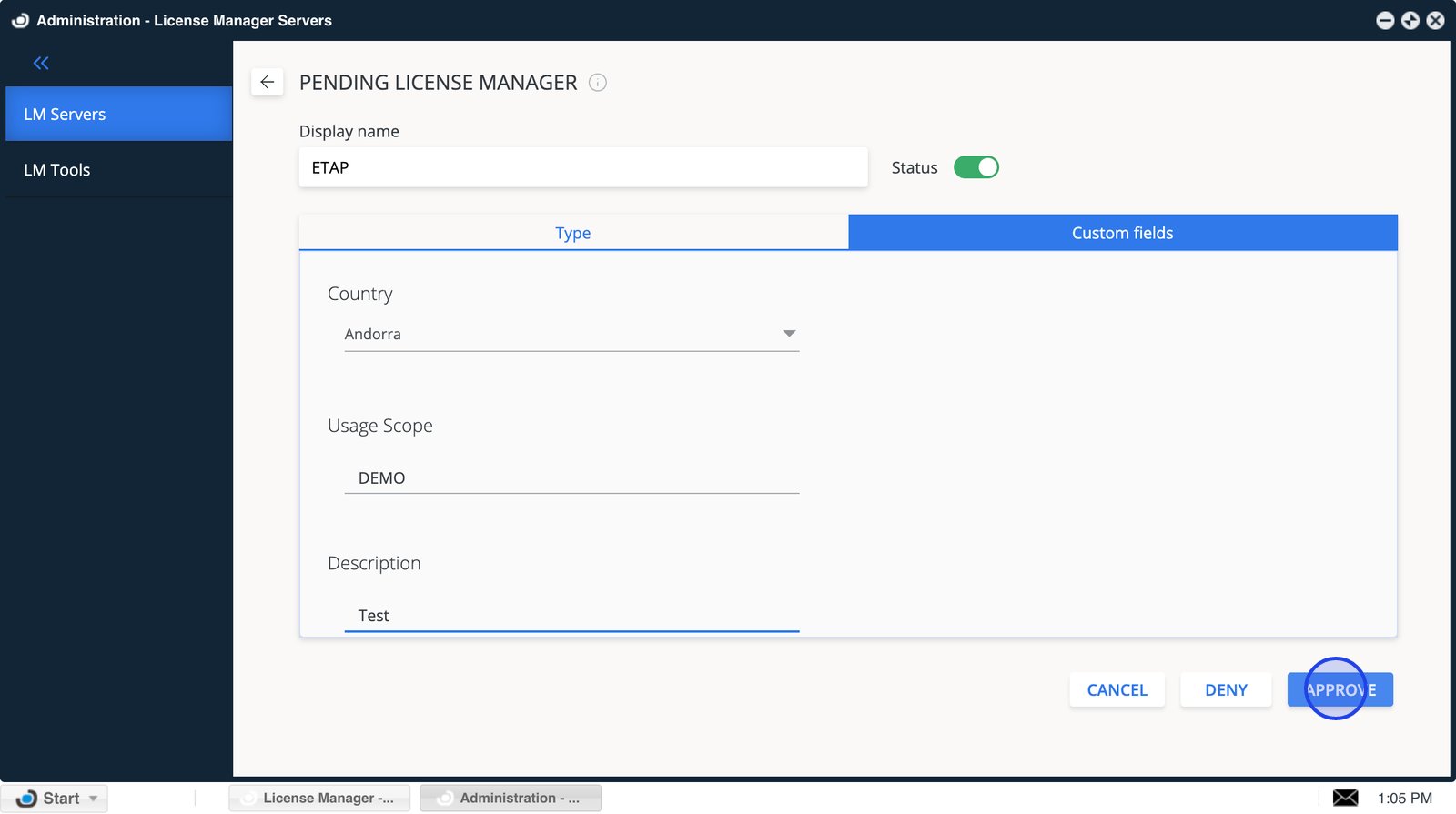
- 設定内容を確認して Approve をクリックします。
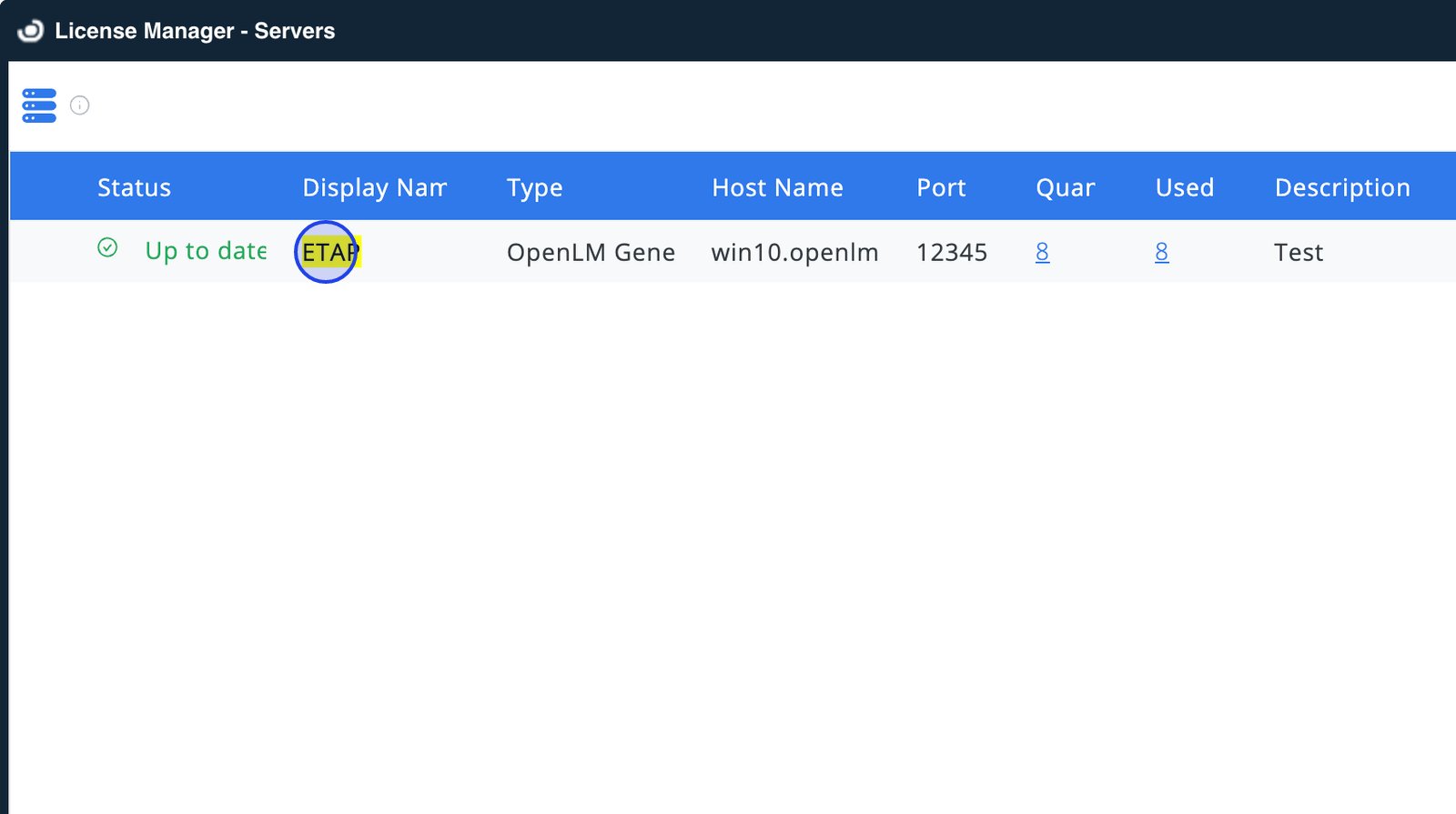
ETAP License Manager が OpenLM SLM に追加されます。数分(最大 3 分)でデータが解析され、緑色の丸で接続がアクティブであることが表示されます。
ETAP 設定の確認
ETAP License Manager が正しく設定されているか確認するには次の手順を行います:
- ブラウザで EasyAdmin を開きます。
- EasyAdmin Start → Widgets → License Servers に移動します。
- 設定したライセンスマネージャーが一覧に表示されることを確認します。
緑色の丸がライセンスサーバーへのアクティブな接続を示します。
注: 新しい接続の場合、ステータスインジケーターが変わるまで最大 3 分かかることがあります。