EasyAdminを使用したオプションファイル管理
- ライセンス割り当てマネージャー(オプションファイル)
- OpenLM EasyAdminを使用したオプションファイル管理
FLEXlm(FlexNetパブリッシャー)オプションファイルは、ライセンスモデルの制約内で、ライセンス管理者がさまざまな操作パラメーターを厳密に制御できるようにします。ライセンスされた機能は、オプションファイルの設定に従って、ユーザーまたはユーザーグループ、ホスト、IP、およびホストグループに専用、拒否、または予約できます。
FLEXlmオプションファイルを使用すると、ライセンス管理者は次のことができます。
- 同時(フローティング)ライセンスの場合:
- 機能の使用を許可する
- 機能の使用を拒否する
- ライセンスを予約する
- すべてのライセンスタイプについて:
- 利用可能なライセンス数を制限する
- ライセンス使用状況についてログに記録される情報量を制御する
- レポートログファイルを有効にする
- ライセンスの自動再読み込みを制御する
FLEXlmオプションファイルは、ライセンスサーバーにあるテキストファイルとして実装されます。この方法はライセンス要件によく適合しますが、オプションファイルの作成と保守のプロセスはエラーが発生しやすく、保守が困難です。
OpenLMソリューションは、ライセンス管理ツールと組織のLDAP(Active Directory)の同期を組み込んでおり、ユーザーが組織を離れたり参加したり、グループ間を移動したりするときに、FLEXlmオプションファイルを最新の状態に保ちます。
オプションファイルの作成#
-
オプションファイルは、FLEXlmが自動的に読み取れるように、ベンダーデーモンファイルと同じディレクトリに配置する必要があります。オプションファイルを別のフォルダーに配置することも可能ですが、その場合は、FLEXlmがその特定の場所で検索するように構成する必要があります。
-
オプションファイルの推奨名はvendor.optです。ここで、vendorはベンダーデーモン名です(例:ESRI ArcGISベンダーの場合、arcgis.optが推奨されます)。注:名前に空白を含めることはできません。単語の間に区切りを作成するには、アンダースコア「_」を使用します。そうしないと、名前が登録されません。つまり、「ベンダー名.opt」は認識されません。
FLEXlmオプションファイルの編集#
OpenLMを使用してオプションファイルを設定すると、設定データがOpenLMサーバーに提示され、ライセンスサーバーマシンにあるOpenLMブローカーに転送されます。OpenLMブローカーはオプションファイルを更新します。
OpenLMブローカーの設定
OpenLM EasyAdminユーザーインターフェイスを使用してオプションファイルを編集するには、ライセンスサーバーマシンにOpenLMブローカーをインストールする必要があります。ブローカーが適切に設定されていることを示すには、EasyAdminのライセンスサーバーウィンドウのステータスサブメニューが緑色で表示されます。
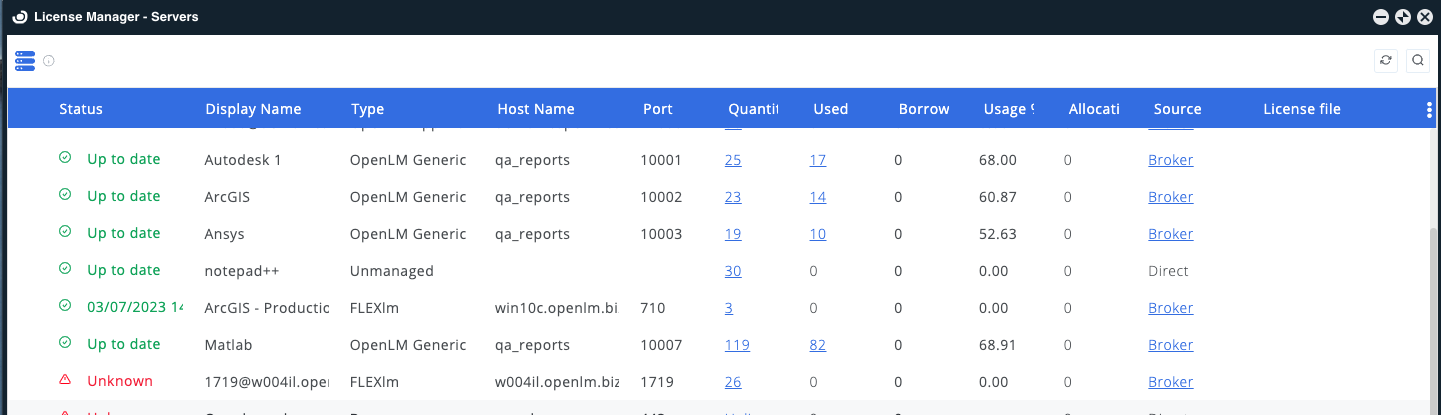
OpenLMブローカーとそのインストールプロセスに関する情報は、
包括的なブローカーインストールガイドで入手できます。
最新のOpenLMブローカーバージョンは、OpenLM Webサイトのダウンロードセクションからダウンロードできます。
ライセンスサーバーマシンでオプションファイルを作成した後、OpenLMブローカーがそれを認識するように設定します。
- ライセンスサーバーマシンにインストールされているOpenLMブローカー設定ツールを開きます。
(Windowsの[スタート]→[すべてのプログラム]→[OpenLM]→[ブローカー]→[OpenLMブローカー設定ツール])。
-
ブローカー設定ツールウィンドウで、ライセンスサーバーの下にある(+)箇条書きをクリックして、設定ウィンドウのライセンスサーバーメニューを展開します。
-
(+)箇条書きをクリックして、ポートノード(例:ポート27000)を展開します。
-
(+)箇条書きをクリックして、ベンダーファイルを展開します。
-
特定のベンダー名(「adskflex」。大文字と小文字を区別)を入力します。
-
オプションファイルパスを入力し、名前を付けます(デフォルトのままにしました)。
-
以前に作成したオプションファイルへのパスを入力します。
-
[詳細>>]をクリックし、[オプションファイルを監視]ボックスをオンにします。
-
[適用]ボタンと[ブローカーを再起動]ボタンをクリックします。
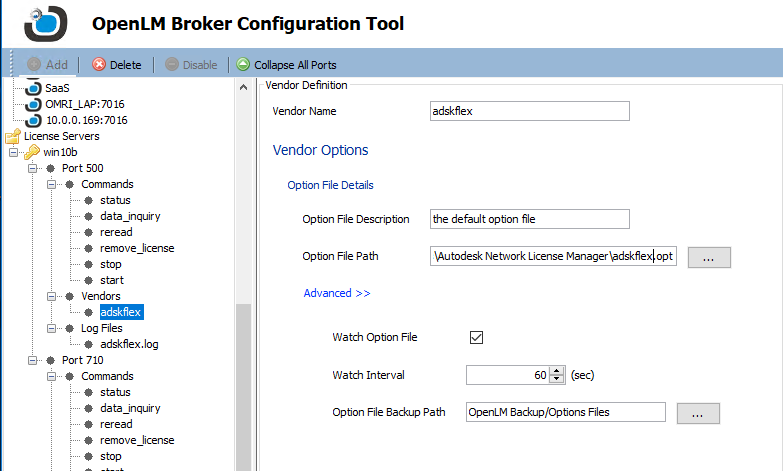
オプションファイルの方向:書き込み。
2.1. EasyAdminの[スタート]→[管理]→[オプションファイル]を開きます。[管理 - オプションファイル]ダイアログウィンドウが開きます。
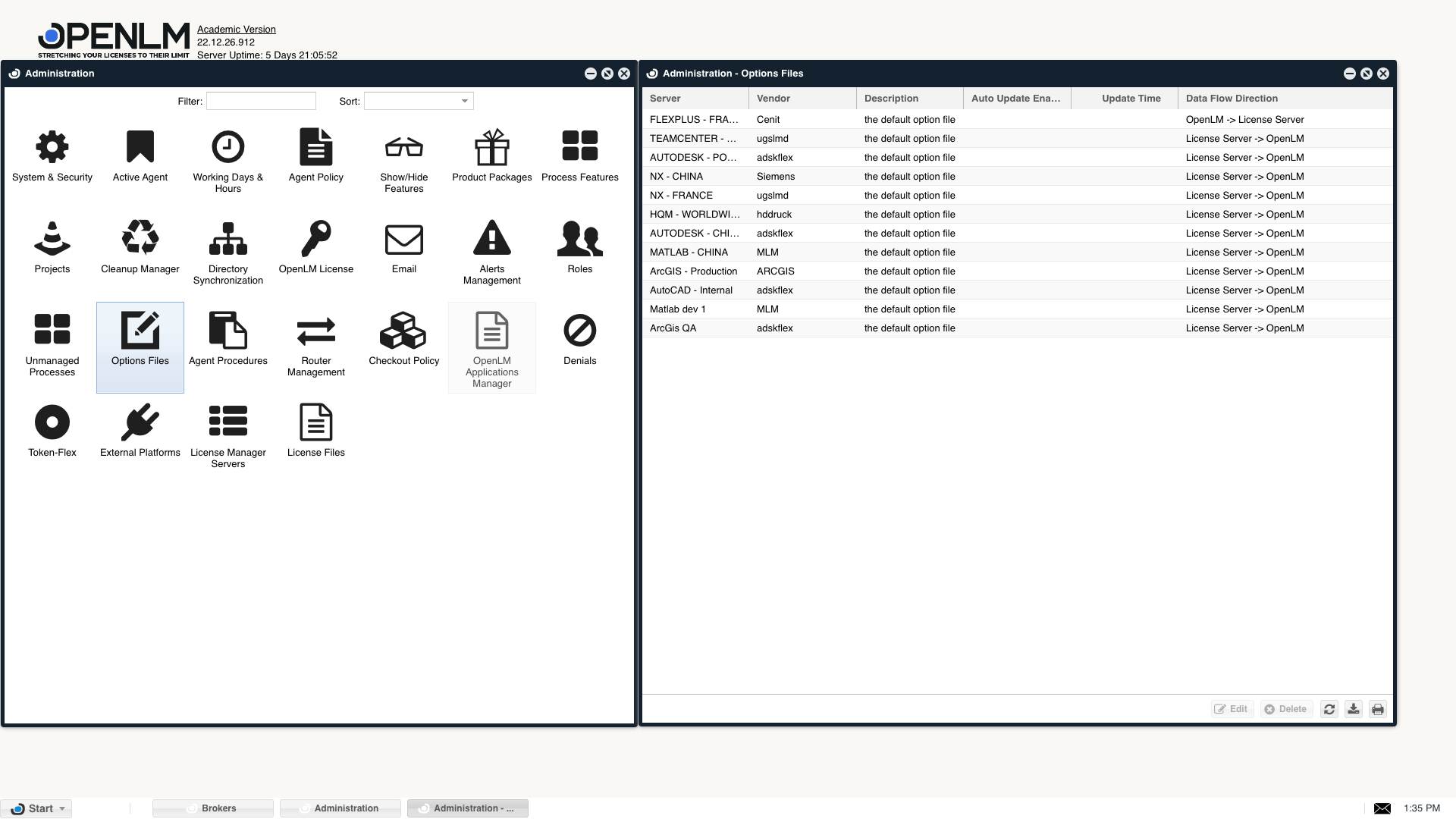
2.2. 関連するオプションファイルを選択し、[Edit]ボタンをクリックします。[オプションファイルを編集]ダイアログウィンドウが開きます。
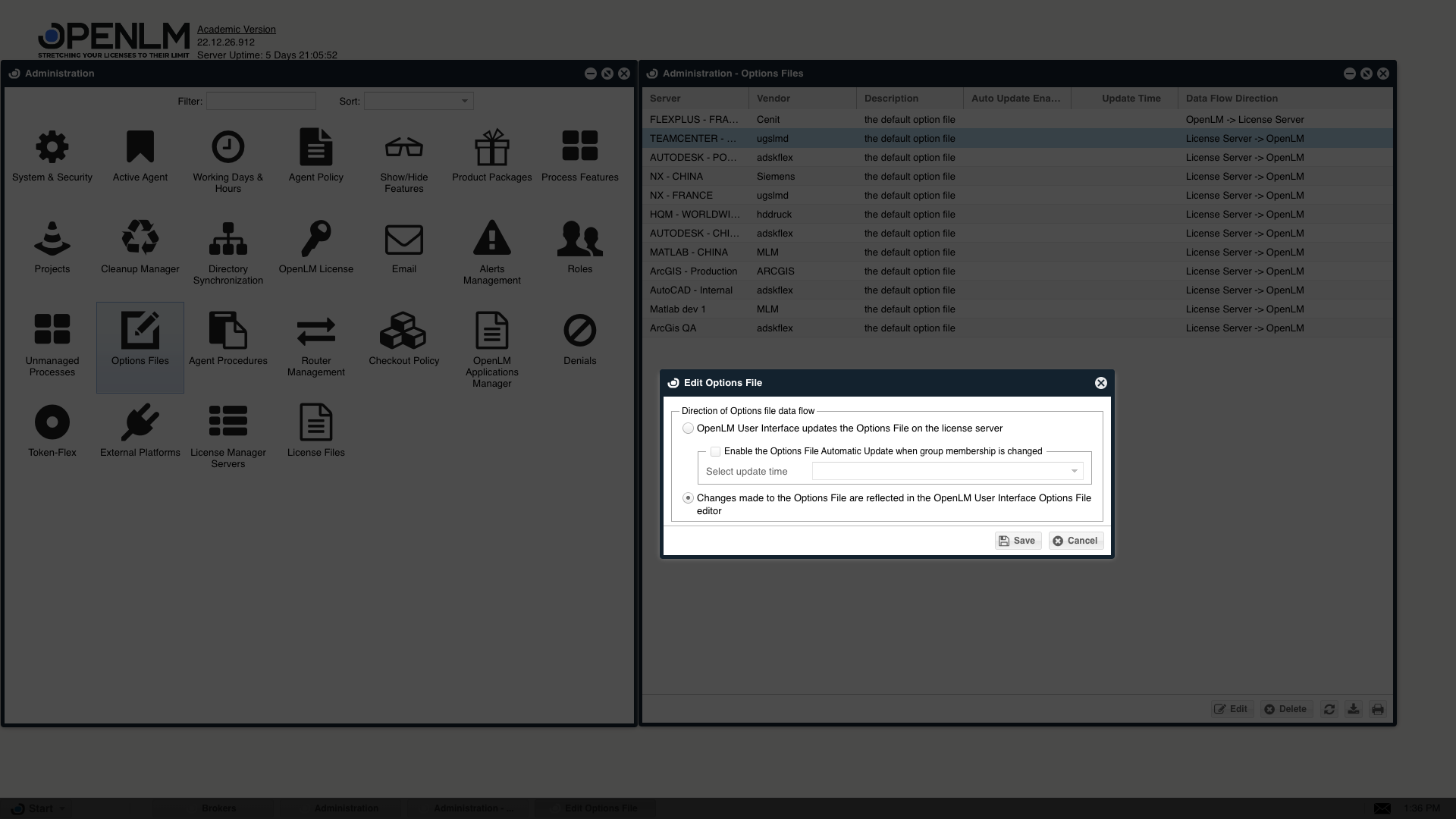
このウィンドウで、データフローの方向を選択します。
- 「OpenLMユーザーインターフェイスがオプションファイルを更新します…」:OpenLMは、OpenLM EasyAdminの設定に従ってオプションファイルを編集するライターとして機能します。ライセンスマネージャーでオプションファイルが書き込まれる特定の日時を設定することもできます。
- 「オプションファイルに加えられた変更…」:OpenLMはリーダーとして機能し、オプションファイルの内容(ユーザーとグループ)をOpenLMデータベースに伝えます。
オプションファイルを編集するには、最初の(「EasyAdminがオプションファイルを更新します…」)オプションを選択する必要があります(書き込み)。
オプションファイルのターゲット:ユーザー、ユーザーグループ、ホスト、ホストグループ、IP
オプションファイルは、特定のターゲットカテゴリ、つまりユーザー、ユーザーグループ、ホスト、ホストグループ、IPにライセンス制約を適用します。オプションファイルを編集するには、特定のオプションファイルを選択し、それに変更を適用します。
オプションファイルの選択
4.1. OpenLM EasyAdminユーザーインターフェイスを開きます。
4.2. [スタート]→[オプションファイル]→[オプションファイル管理]をクリックします。オプションファイル管理ウィンドウが開きます。
4.3. 編集する特定のオプションファイル(例:Autocadオプションファイル)を選択し、[設定]をクリックします。
ポリシー:サーバーおよびベンダーデーモンごとのグローバル設定
5.1. OpenLM EasyAdminユーザーインターフェイスを開きます。
5.2. [スタート]→[オプションファイル]→[オプションファイル管理]をクリックします。
5.3. [ポリシー]タブを選択します。
5.4. ポリシーテキストボックスを設定し、[Save]をクリックして変更を適用します。各テキストフィールドの詳細については、以下を参照してください。
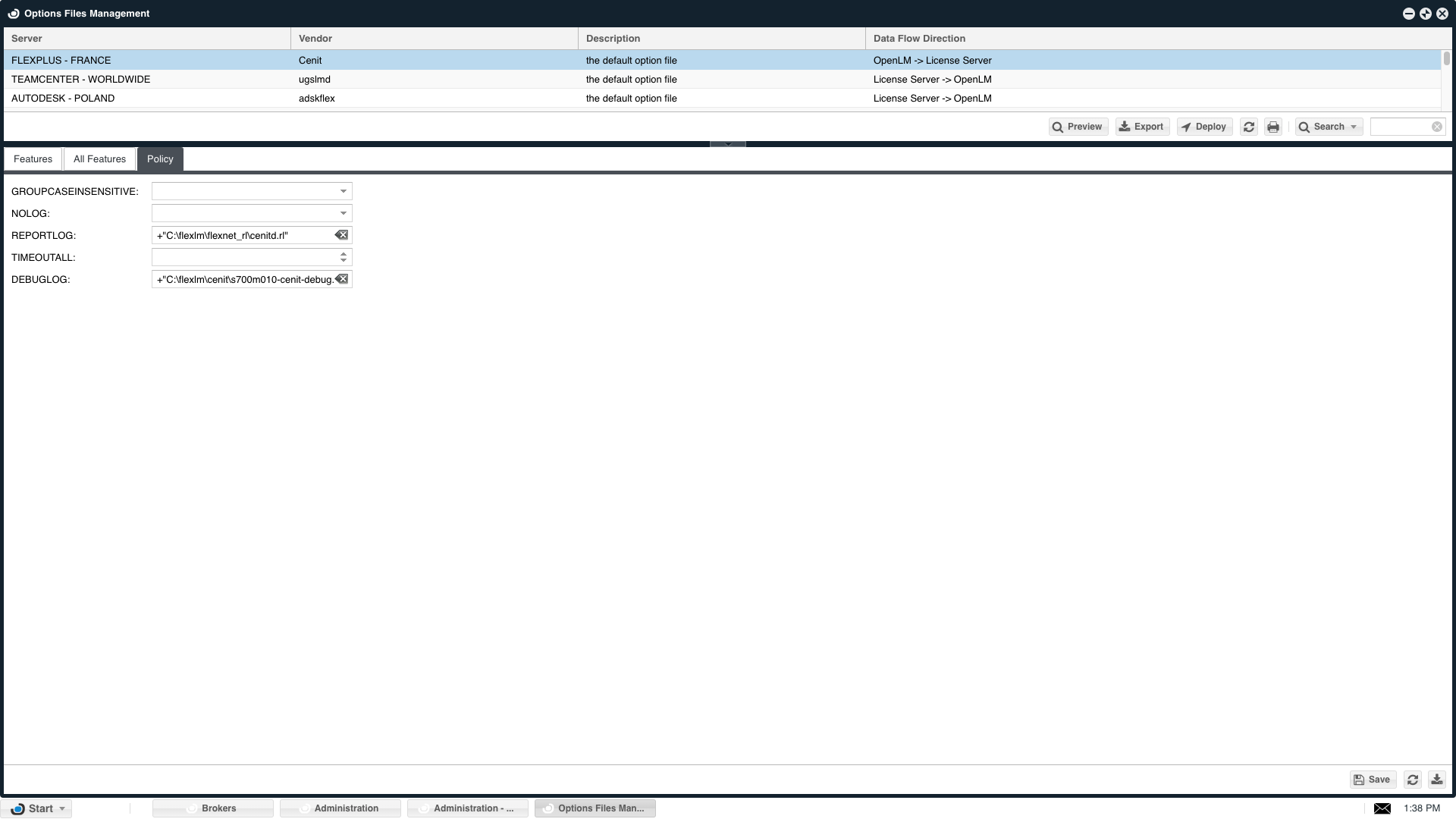
GROUPCASEINSENSITIVE (OFF / ON)
ON:オプションファイルのGROUPおよびHOST_GROUPキーワードで指定されたユーザー名とホスト名は大文字と小文字を区別しないものとして扱われます。
OFF(デフォルト):ユーザー名とホスト名は大文字と小文字を区別するものとして扱われます。
NOLOG IN | OUT | DENIED | QUEUED
デバッグログファイルで選択したタイプのイベントのログ記録を抑制します。ライセンス管理者はこのオプションを使用してデバッグログファイルのサイズを縮小できますが、ライセンスサーバーの問題をデバッグする際のデバッグログの有用性が低下する可能性があります。
- IN / OUT:それぞれライセンスのチェックインとチェックアウトのログ記録をオフにします。
- DENIED:ライセンスチェックアウト拒否のログ記録をオフにします。
- QUEUED:キューに入れられたライセンス要求のログ記録をオフにします。
REPORTLOG
このベンダーデーモンのレポートログファイルを指定します。ログエントリを追加するには、report_log_pathの前に「+」文字を付けることをお勧めします。そうしないと、デーモンが起動するたびにファイルが上書きされます。
TIMEOUTALL
すべての機能のアイドルタイムアウトを指定します。このタイムアウトを過ぎると、非アクティブなライセンスが回収されます。ソフトウェア発行元は最小値を設定します。より小さい値が設定されている場合、それは無視され、発行元の最小値が使用されます。
DEBUGLOG
このベンダーデーモンのデバッグログ情報を指定されたファイルに書き込みます。
これは、このオプションファイルに関連付けられているベンダーデーモンからの出力にのみ影響することに注意してください。lmadminまたはlmgrdおよび同じライセンスファイル内の他のベンダーデーモンのデバッグログ出力は、このファイルにはキャプチャされません。
編集した設定を保持するには、[Save]をクリックします。
機能設定:機能ごとに制限を適用する
6.1. OpenLM EasyAdminユーザーインターフェイスを開き、[スタート]→[オプションファイル]→[オプションファイル管理]をクリックします。
6.2. 特定のオプションファイル(例:「Windows 7 Autodesk」)を選択します。機能リストが表示されます。
6.3. 特定の後続の機能(例:「85811IDSS_F」)を選択します。権限リストが表示されます。これで、各機能ごとにライセンス使用制限を作成し、これらの制限をグローバルに、または特定のユーザー、ユーザーグループ、ホスト、ホストグループ、IPに適用できます。
6.3a. 下のペインから[ユーザー]タブを選択します。
6.3b. [追加]アイコンをクリックします。[ユーザー検索]ウィンドウが表示されます。
6.3c. [ユーザー検索]ウィンドウからユーザーをマークし、[選択]アイコンをクリックします。選択したユーザーが追加されます(例:u1)。
6.4. 必要な数の権限値を選択し、ここで説明する定義に従って値を設定します。
BORROW_LOWWATER:
借用できないBORROWライセンスの最小数を設定します。つまり、ネットワークライセンスとして残しておく必要があるライセンスの最小数です。たとえば、FEATUREの数が10で、アプリケーションで借用が有効になっており、BORROW_LOWWATER = 7の場合、借用できるライセンスは3つだけです。このオプションは、ライセンスファイルに保持されているライセンスに使用されます。
LINGER:
残存ライセンスは、チェックインまたはFlexEnabledアプリケーションの終了のいずれか早い方から指定された期間、チェックアウトされたままになります。この設定により、ユーザーはチェックイン後も機能の残存時間を延長できます。
注:
- ソフトウェア発行元は、最小残存値を設定します。最小値より小さい値が設定されている場合、最小値が使用されます。
- 残存時間は、FlexEnabledアプリケーションでソフトウェア発行元によって設定できます。この場合、より長い残存時間が適用されます。
MAX_BORROW_HOURS:
特定の機能の最大借用期間を変更します。新しく設定された期間の値は、ライセンスファイルの値より小さくする必要があります。このオプションは、ライセンスファイルに保持されているライセンスに使用されます。
MAX_OVERDRAFT:
超過貸付ポリシーにより、ソフトウェア発行元は、ユーザーが購入したライセンスに加えて使用できる追加ライセンスの数を指定できます。これにより、ユーザーは「一時的な超過貸付」状態のときにサービスを拒否されなくなります。MAX_OVERDRAFTパラメーターは、超過貸付の使用量をライセンスファイルで指定された量未満に制限します。
TIMEOUT:
機能のアイドルタイムアウトを指定します。このタイムアウトを過ぎると、非アクティブなライセンスが回収されます。ソフトウェア発行元は最小値を設定します。より小さい値が設定されている場合、それは無視され、発行元の最小値が使用されます。
機能ごとの制限の設定、および特定のエンティティ
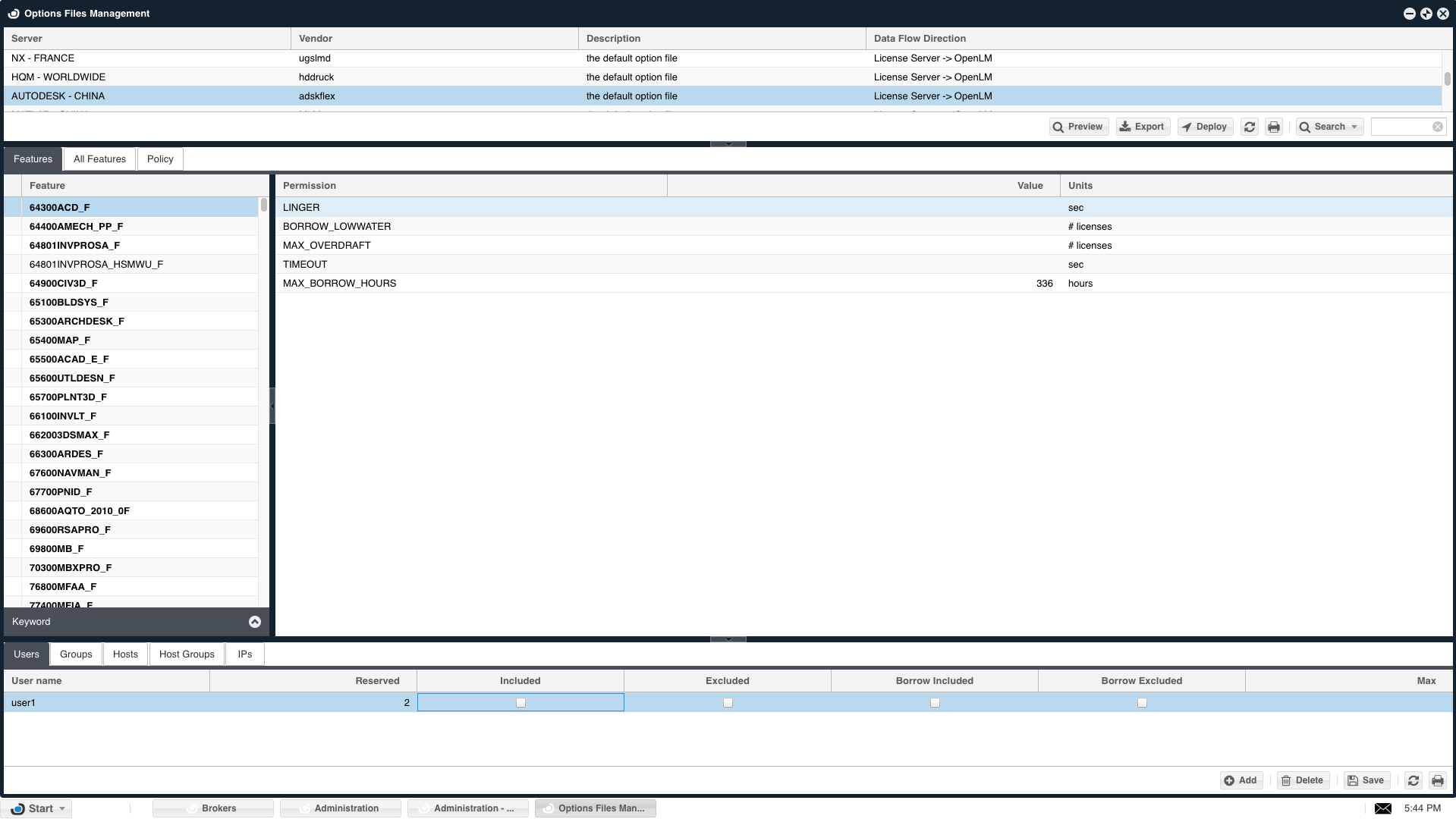
一部のオプションファイルの制限は、示されているように、ユーザー、グループ、ホスト、ホストグループ、IPの各エンティティに従って適用できます。
これらの設定には次のものが含まれます。
- 予約済み:エンティティ(ユーザー/ユーザーグループ/ホスト/ユーザー/ホストのホストグループ)ごとにライセンスを予約します。
- 含まれる:ユーザーが機能を使用できるようにします。
- 除外:ユーザーが機能にアクセスできないようにします。
- 借用を含む:ユーザーがライセンスを借用できるようにします。
- 借用を除外:ユーザーがライセンスを借用できないようにします。
- 最大:特定の機能/グループの使用を制限し、ユーザー間の使用に優先順位を付けます。
ベンダー全体の機能セットを許可または拒否する
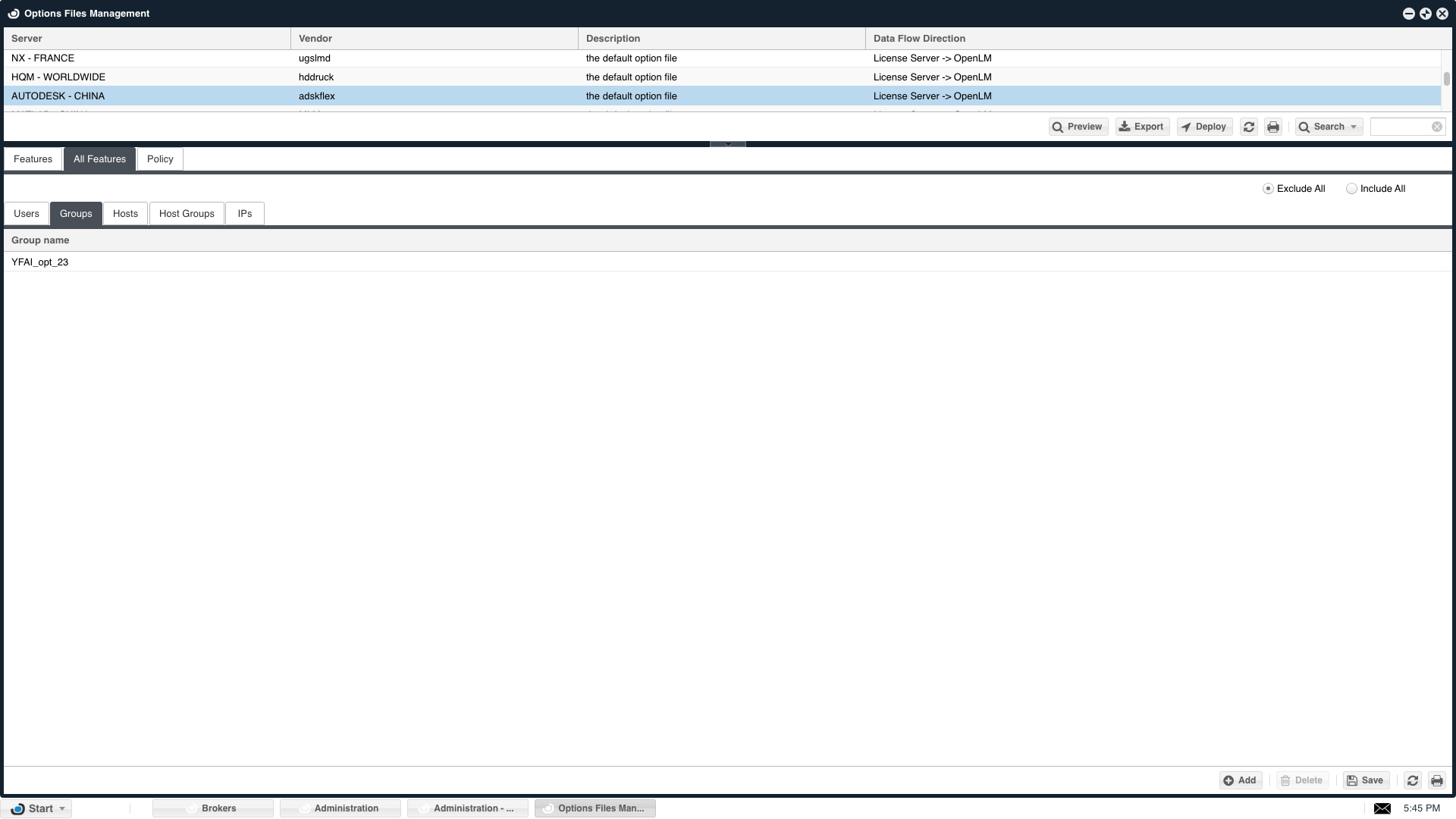
特定のベンダーデーモンが提供する機能のセット全体をエンティティ(usergrouphosthost groupIP)に許可または拒否することができます。
8.1. [オプションファイル管理]ウィンドウで、[すべての機能]タブを選択します。
8.2. ユーザーのエンティティ(ユーザーグループホストホストグループIP)を追加します。
8.3. [すべて除外]または[すべて含める]ラジオボタンをオンにします。
-
すべて除外:このベンダーデーモンが提供するすべての機能へのアクセスを拒否します。
-
すべて含める:このベンダーデーモンが提供するすべての機能へのアクセスを有効にします。
8.4. [Save]をクリックします。
キーワードによるオプションファイルの編集#
機能名は、オプションのキーワードと値のペアに隣接して、完全に修飾することができます。この表記は、単一の機能に対して複数のFEATURE行がある場合に、特定のライセンスグループを区別するために使用されます。
次の構文が使用されます:feature:keyword=value
たとえば、f1:VERSION=2.0は、機能f1のバージョン2.0のライセンスプールを指定します。
次のオプションファイルキーワードは、特定のライセンスグループを示す機能名修飾子として使用されます:VERSION、HOSTID、EXPDATE、KEY、SIGN、ISSUER、NOTICE、VENDOR_STRING(発行元によってプーリングコンポーネントとして設定されている場合)、dist_info、user_info、asset_info。
この機能強化により、次のような高度な操作が可能になります。
-
キーワードに従って、特定のパッケージの機能にユーザーとグループを含めたり除外したりします。たとえば、SIGN属性は、異なるパッケージにある類似の機能を区別します。
-
特定のネットワーク名前付きユーザー(NNU)ライセンスの割り当て:
GROUP NNU_MATLAB_USERS User1 User2 User3 User4 User5

INCLUDE MATLAB:asset_info=123 GROUP NNU_MATLAB_USERS
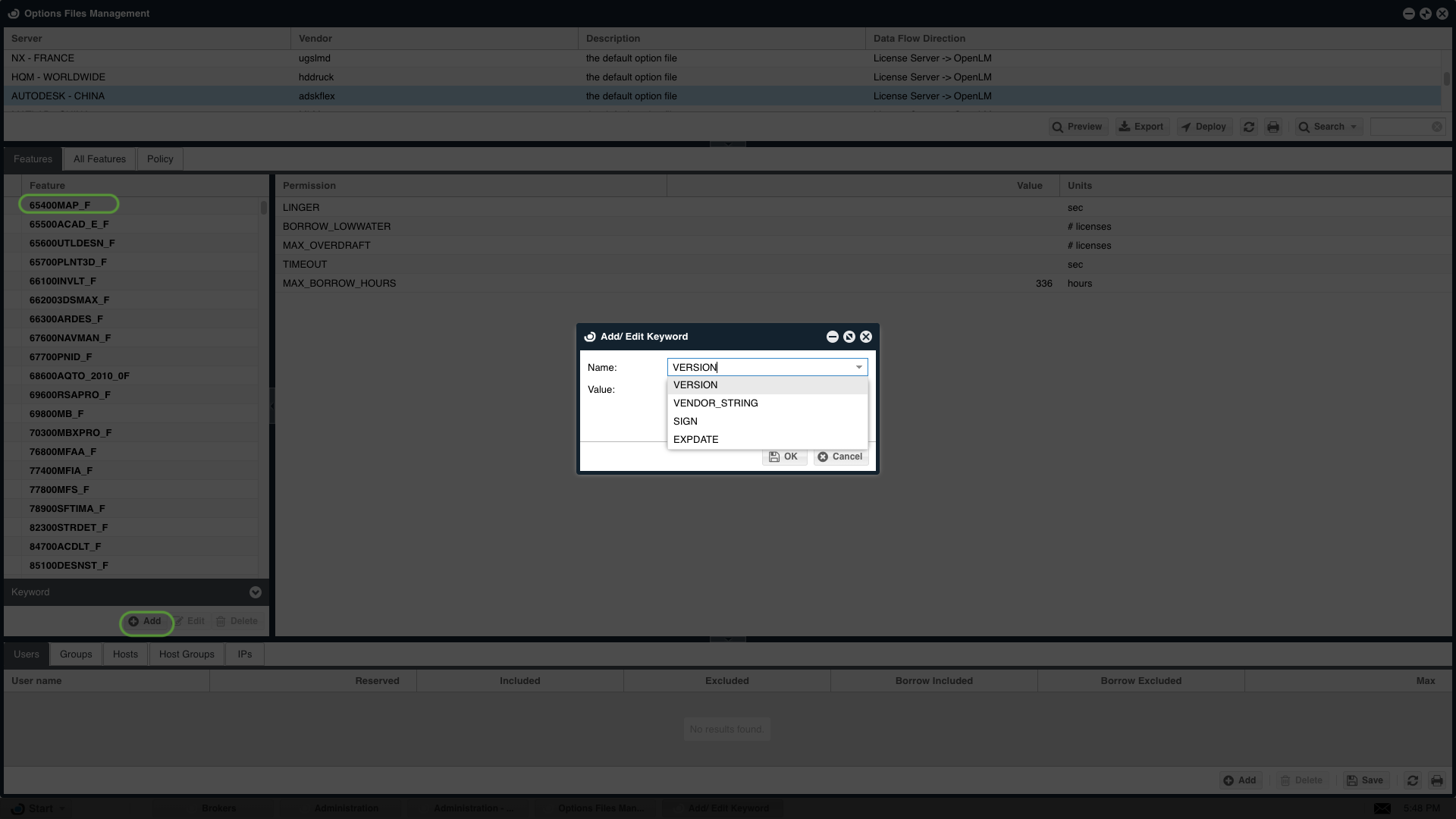
キーワードでライセンス制限を適用するには(明確にするために下の画像を参照):
9.1 [キーワード]ペインを展開します。
9.2 特定の機能を選択し、[追加]ボタンをクリックします。
9.3 ドロップダウンメニューからキーワードを選択します。
9.4 新しいキーワードに値(例:123)を指定し、[OK]をクリックします。
プレビュー
[プレビュー]ボタンをクリックして、EasyAdminオプションファイルの設定が実際のファイルに与える影響をプレビューします。上記の項目7の例では、次の出力が生成されます。
MAX_BORROW_HOURS 85811IDSS_F 50

GROUP MYTESTGROUP U2 U3

RESERVE 3 85811IDSS_F USER u1

EXCLUDEALL GROUP MYTESTGROUP
ライセンスサーバーへのオプションファイルの書き込み
設定した変更をライセンスサーバーのマシン上の実際のオプションファイルに適用するには、2つの方法があります。
11.1. 手動:[展開]ボタンをクリックします。
11.2. 自動:EasyAdminの[スタート]→[管理]→[オプションファイル]ウィンドウから:特定のオプションファイルを選択し、[Edit]ボタンをクリックし、上記のセクション2で説明したように、[オプションファイルの自動更新を有効にする]ボックスをオンにします。
オプションファイルが書き込まれた後、OpenLMブローカーの再読み込みコマンドが呼び出され、オプションファイルの変更が有効になります。ブローカーコマンドの詳細については、こちらをご覧ください。
オプションファイルの読み取り#
上記のように、オプションファイルはOpenLM EasyAdminインターフェイスからライセンスサーバーマシン上の常駐ファイルに書き込み、更新できます。補完的なプロパティとして、オプションファイルはOpenLMで読み取ることもでき、組織のユーザーとグループをOpenLMデータベースに導入できます。そのためには、
- EasyAdminの[スタート]→[管理]→[オプションファイル]ウィンドウをクリックします。
- 特定のオプションファイルを選択します。
- [Edit]ボタンをクリックします。
- [オプションファイルに加えられた変更はEasyAdminオプションファイルエディターに反映されます]ラジオボタンをオンにして、オプションファイルの方向を「読み取り」に設定します。
オプションファイルの読み取りによるユーザーのインポートの詳細については、このアプリケーションノートを参照してください。
複数のFlexLMライセンスプールの監視#
同等の機能のライセンスは個別に購入でき、ライセンスファイルに個別の「プール」を形成し、各プールが特定の属性を決定します。OpenLM v3.0は、ライセンスモデルとライセンスプールに従ってライセンス使用状況を区別する方法を提供します。ライセンスタイプは「ライセンスタイプ」列に表示されます(例:「ライセンス」ウィンドウ)。ライセンスプールは「追加キー」列に表示されます(例:同じく「ライセンス」ウィンドウ)。詳細については、次のドキュメントを参照してください。