アイデンティティ(Identity)
概要
Identity では、OpenLM プラットフォームのユーザー管理、外部プロバイダーとのシングルサインオン(SSO)設定、OpenLM コンポーネント用の認可ファイル生成が行えます。
Identity はコア製品のため、アカウントで自動的に有効化されています。
認証と SSO
認証のために外部のアイデンティティプロバイダーと連携できます。Okta、Azure Active Directory、OpenID Connect などをサポートします。
ロールベースのアクセス制御(RBAC)
Identity はアクセス制御のためのロールを提供します。
- Administrator: 設定・管理を含むフルアクセス。
- Viewer: データやレポートの参照のみ。
データ保持(SaaS)
OpenLM プラットフォームは、サブスクリプション期間中にユーザーデータを保持します。契約終了時は、サービス契約に従いデータを削除します。
- Active subscription: データは継続して保持されます。
- Suspended account: 30 日間保持されます。
- Deleted account: 60 日後に削除されます。
ユーザー管理
Users パネルでは、アカウント管理者が新規ユーザーの追加や既存ユーザーの編集・削除を行えます。クラウドアカウントを作成したユーザーには、自動的に Account Administrator ロールが付与されます。
新規ユーザーの追加
手順:
インタラクティブガイド - クリックして展開
- Users タブで Add User を選択します。
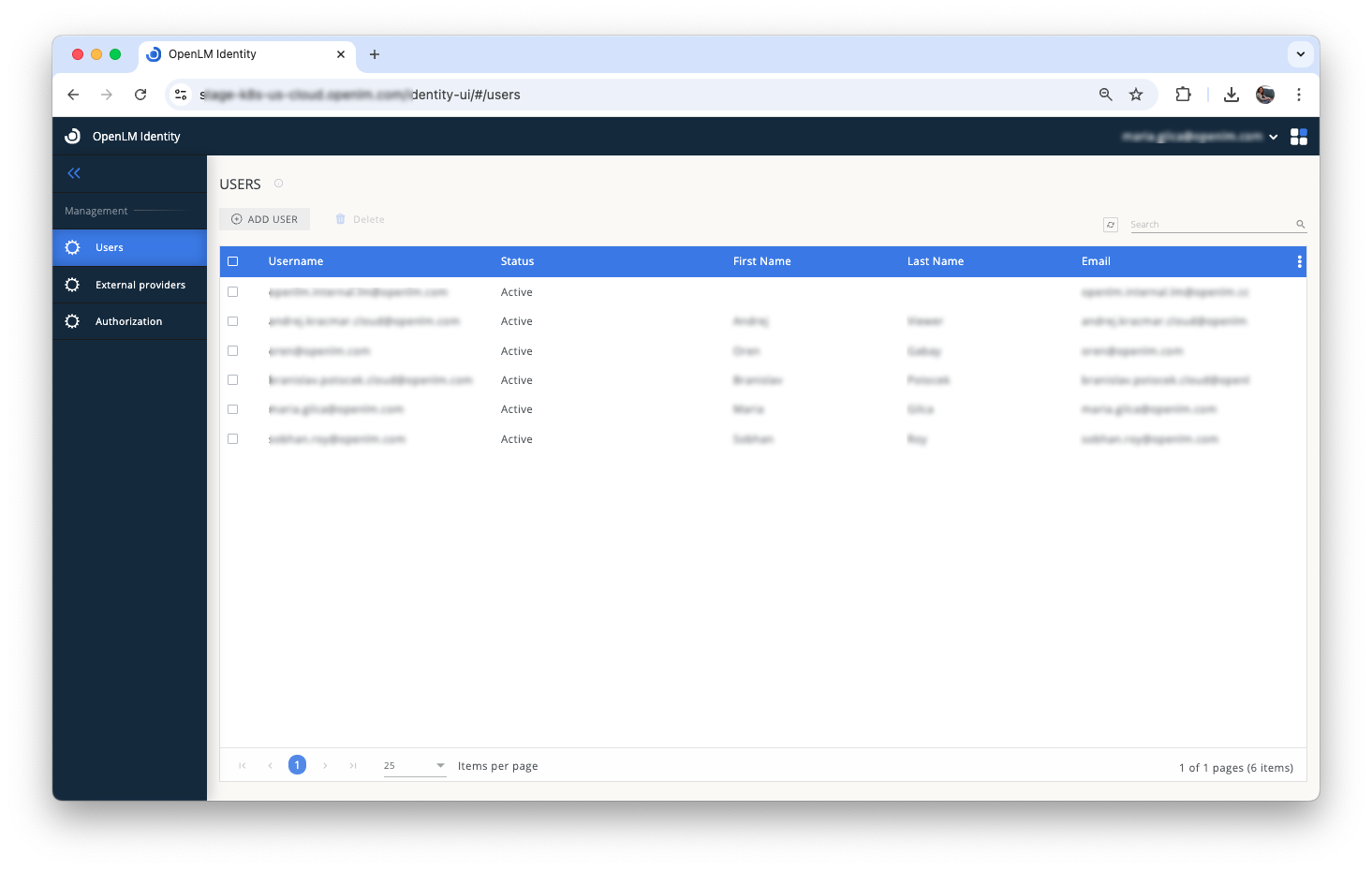 2. General ウィンドウ:
- ユーザーのメールアドレスを入力します。ログイン情報とクラウドポータルへのリンクが、そのメールアドレスへ送信されます。
- Status トグルは既定で有効です。無効なユーザーを作成する場合はオフにします。
- First Name、Last Name は任意で、後からユーザーまたは管理者が更新できます。
- 一時パスワードを設定します。必要に応じて User must change password at next login を選択します。
- 他ユーザーの管理権限が必要な場合は Account Administrator を有効化します。
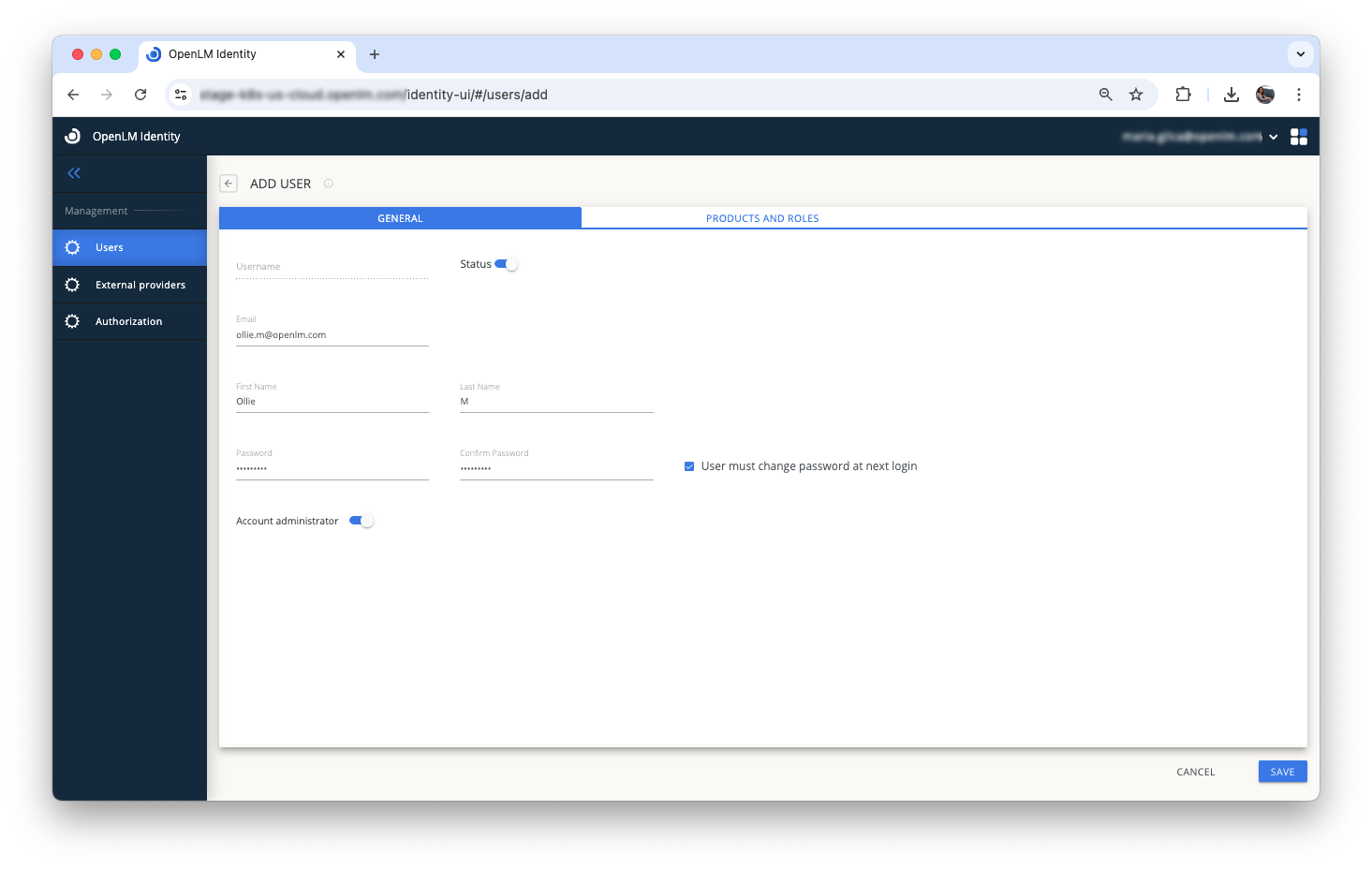
- Products and Roles タブで、各有効化済み製品に対するアクセスレベル(Admin または Viewer)を設定します。
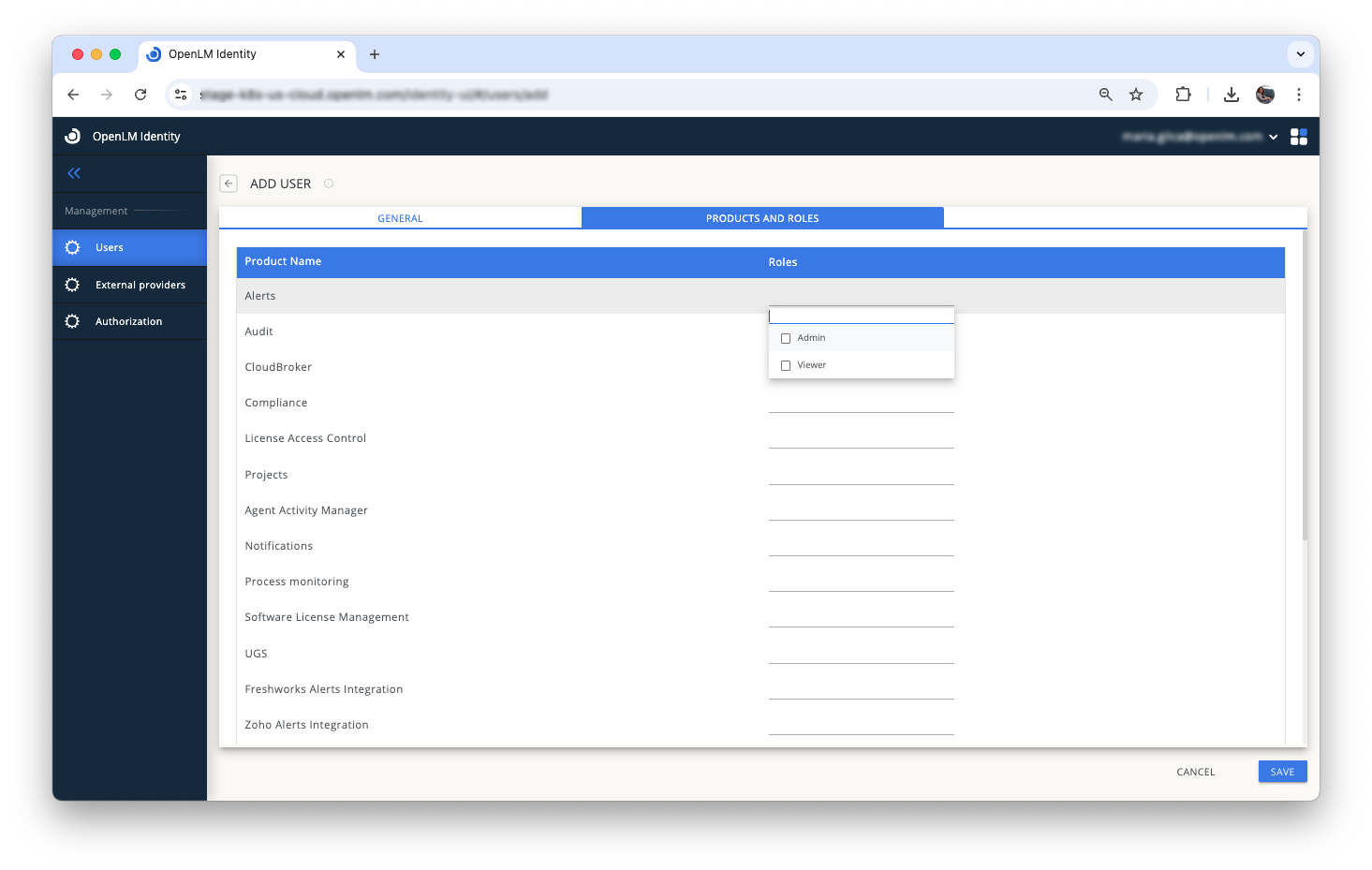 4. Save を選択して設定を確定します。
ユーザーの削除
一括/単体でユーザーを削除するには:
- 削除対象のユーザーを選択します。
- Delete を選択します。
- 確認ダイアログで確定します。一定時間確認を表示しない場合は Don’t ask for next 5 minutes を選択します。
ユーザーの編集
ユーザー詳細を編集するには:
- ユーザー行にカーソルを合わせ、Edit(鉛筆) アイコンを選択します。
外部プロバイダー(SSO)
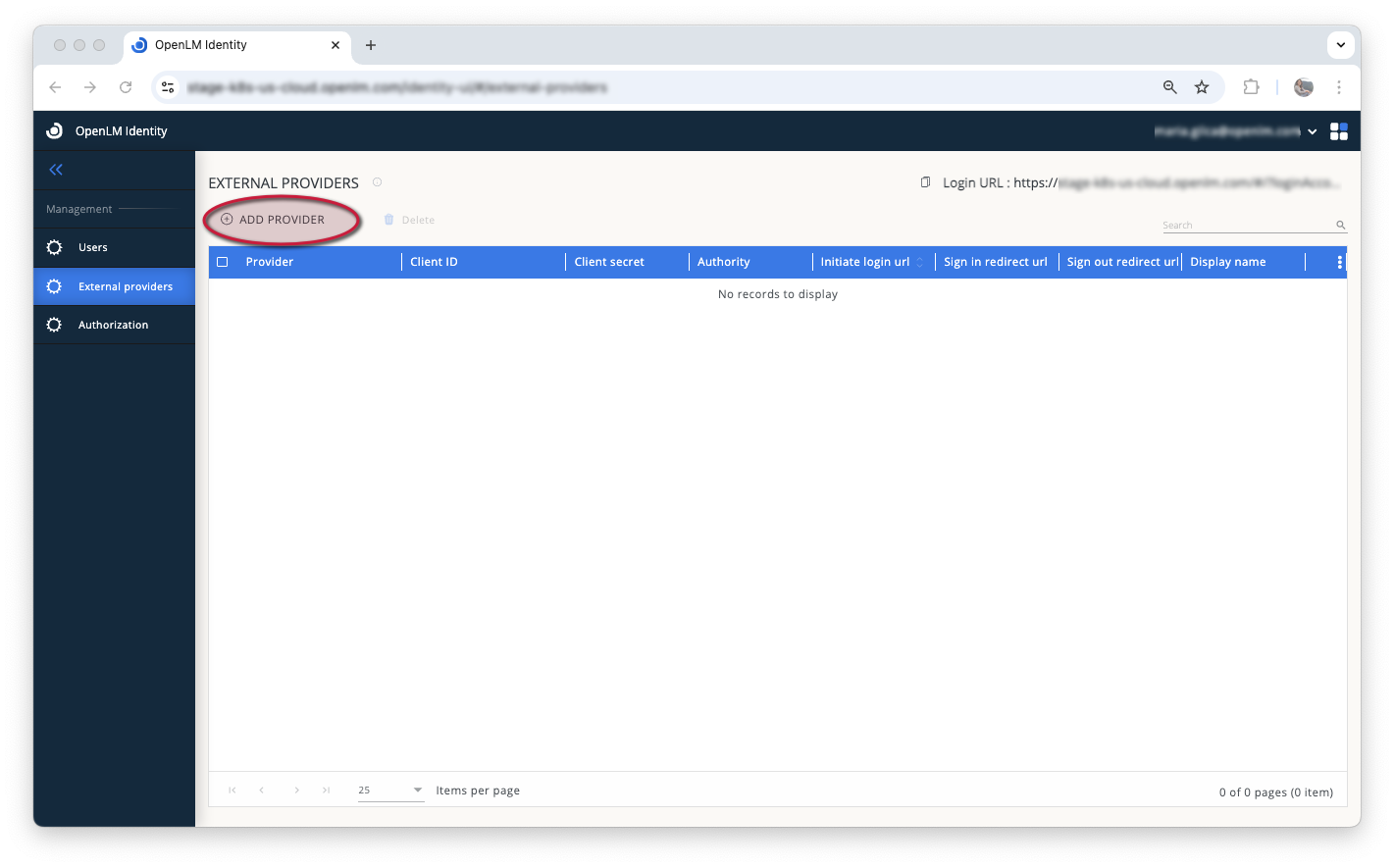
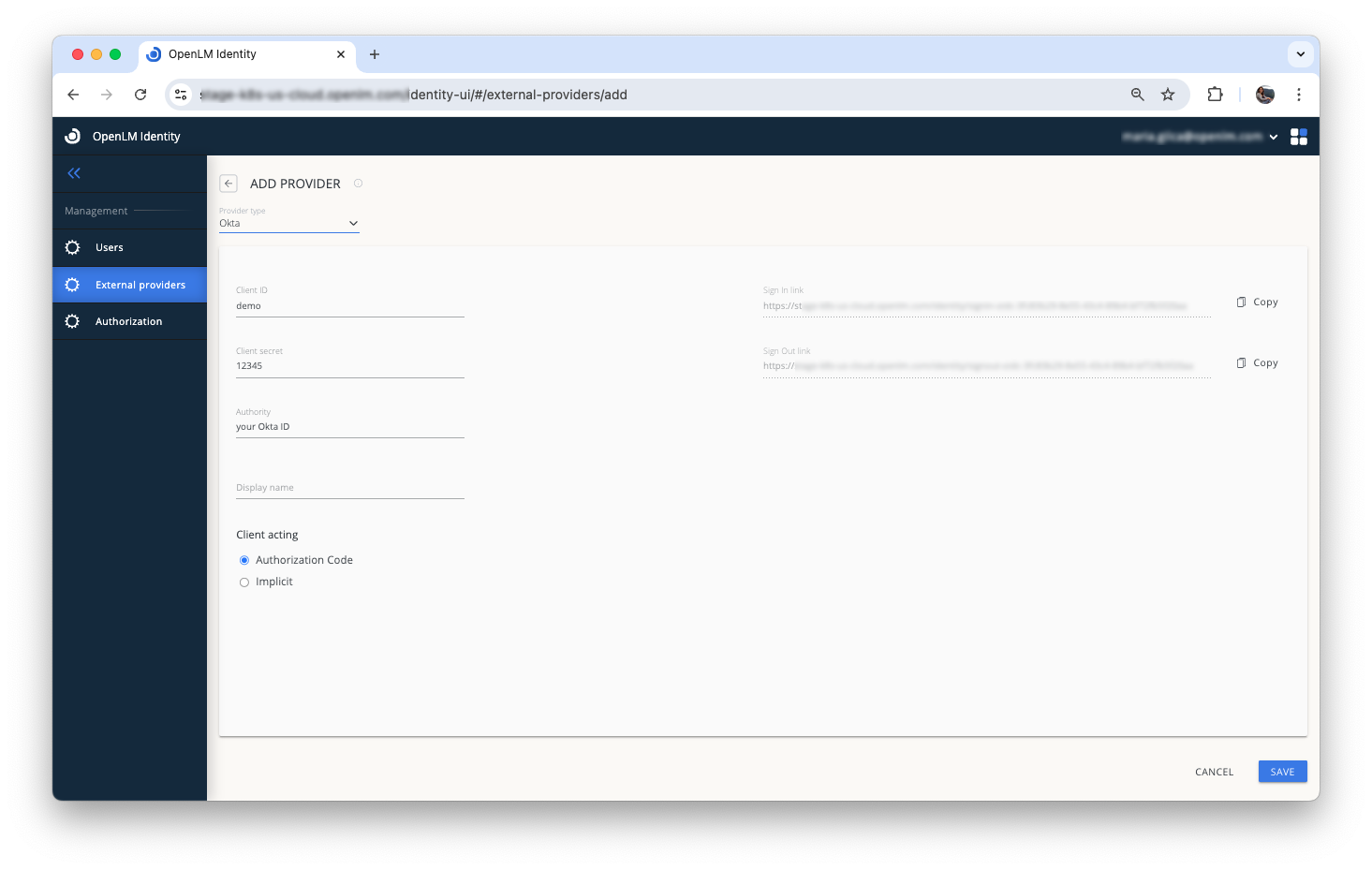
External Providers タブで、Okta、ADFS、Azure、OIDC などのプロバイダーとの SSO を設定します。
SSO プロバイダーを追加するには:
- Add Provider を選択します。
-
ドロップダウンから Okta、ADFS、Azure、OIDC のいずれかを選択します。
-
プロバイダー側のアカウント情報を入力します。
- Client ID
- Client Secret
- Authority(例:
dev-12345678.okta.com) - Display Name
既存の SSO 設定を削除するには:
- 削除対象のプロバイダーを選択します。
- Delete を選択し、ダイアログで確定します。
注意: SSO でログインするには、アカウント ID とともに生成された Login URL を使用してください。
Client Acting
Client Acting 設定は、SSO 認証時に OpenLM Identity が IdP とどのように通信するかを決定します。
選択肢は 2 つです。
-
Authorization Code Flow(セキュア・推奨)
トークンの安全な取り扱いが必要で、Implicit を許可しない IdP の場合に使用します。認可コードで認証し、より高いセキュリティとリフレッシュトークンをサポートします。 -
Implicit Flow(基本)
IdP が許可している場合のみ使用してください。トークンはブラウザを介して直接受け渡しされます。
注意: 設定前に、IdP がどの方式をサポートしているか IT/セキュリティチームに確認してください。
認可(Authorization)
Authorization タブでは、OpenLM コンポーネントが Identity と認証するための認可ファイルを生成します。有効なファイルがないコンポーネントはアクセスが拒否されます。
認可ファイルの新規生成
- Add Client を選択します。
- クライアントタイプを選択し、説明(任意)を追加して Save。
- 表示された client ID と secret をコピーするか、
.jsonとしてファイル全体をダウンロードします。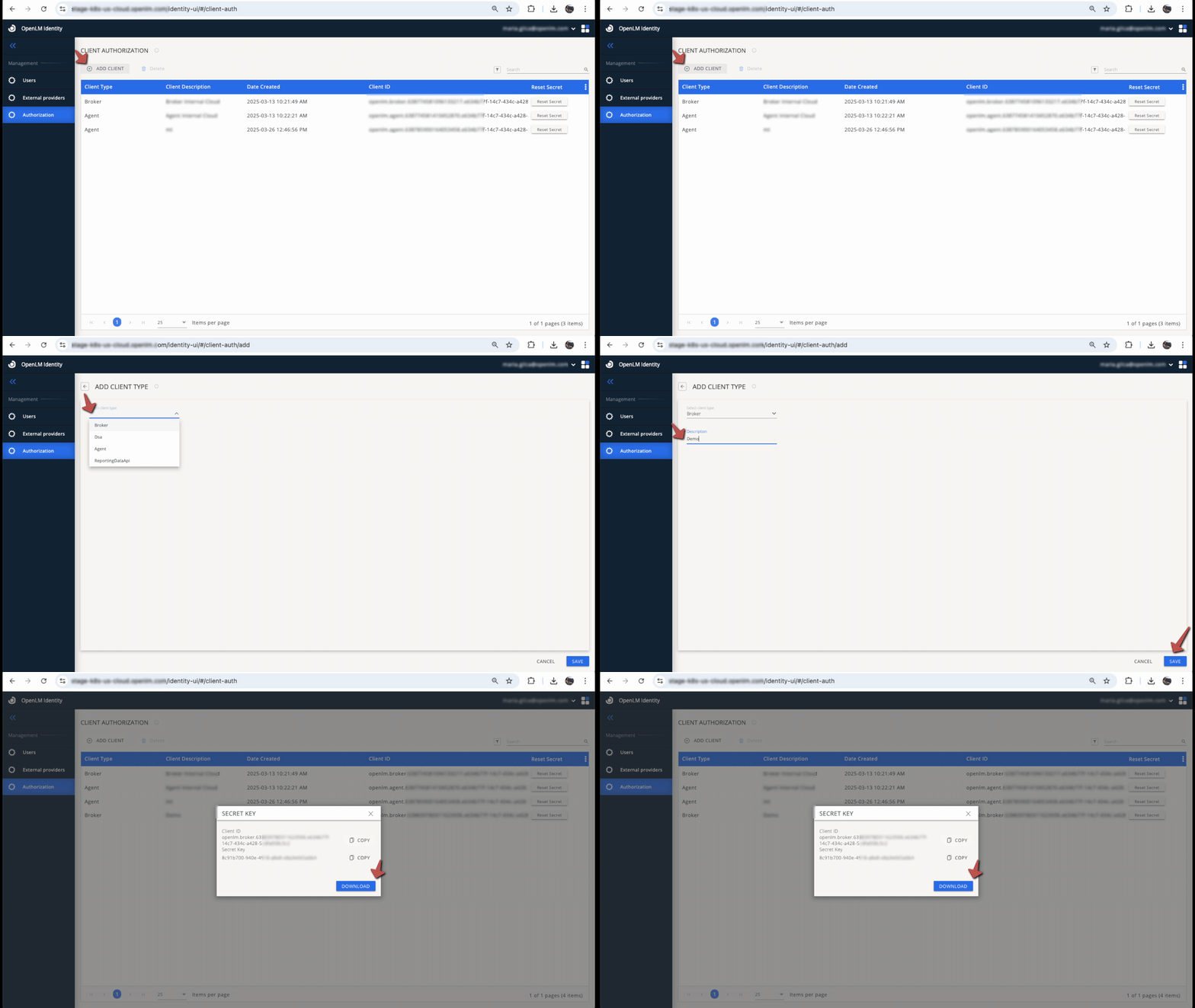
既存の認可ファイルを削除するには:
- 対象の認可エントリを選択します。
- Delete を選び、ダイアログで確定します。
- 削除後、この認可を使用していたコンポーネントはシステムへのアクセス権を失います。
クライアントシークレットのリセット
リセット手順:
- 対象の認可エントリで Reset Secret を選択します。
- 確認ウィンドウで確定します。
- 新しいシークレットをコピーするか、新しい認可ファイルをダウンロードします。リセット後、旧シークレットは無効となり、使用していたコンポーネントは接続できなくなります。