Creo
Creo License Manager を OpenLM と連携し、ライセンス使用状況や統計を取得する手順を説明します。
必要条件
- OpenLM Platform
- Creo と同じマシンにインストールされた OpenLM Broker v25.x 以降、Broker Hub で承認します。
監視機能
| 項目 | 取得可否 |
|---|---|
| 否認(Denials) | 取得可 |
| 有効期限レポート | 取得可 |
| ログ収集 | 取得可 |
Broker UI での設定
Step 1: Broker インターフェースへアクセス
- ブラウザで http://localhost:5090(既定ポート。使用中なら 5091/5092 など)を開きます。
Step 2: ライセンスマネージャーの追加
-
License Managers タブを開きます。
-
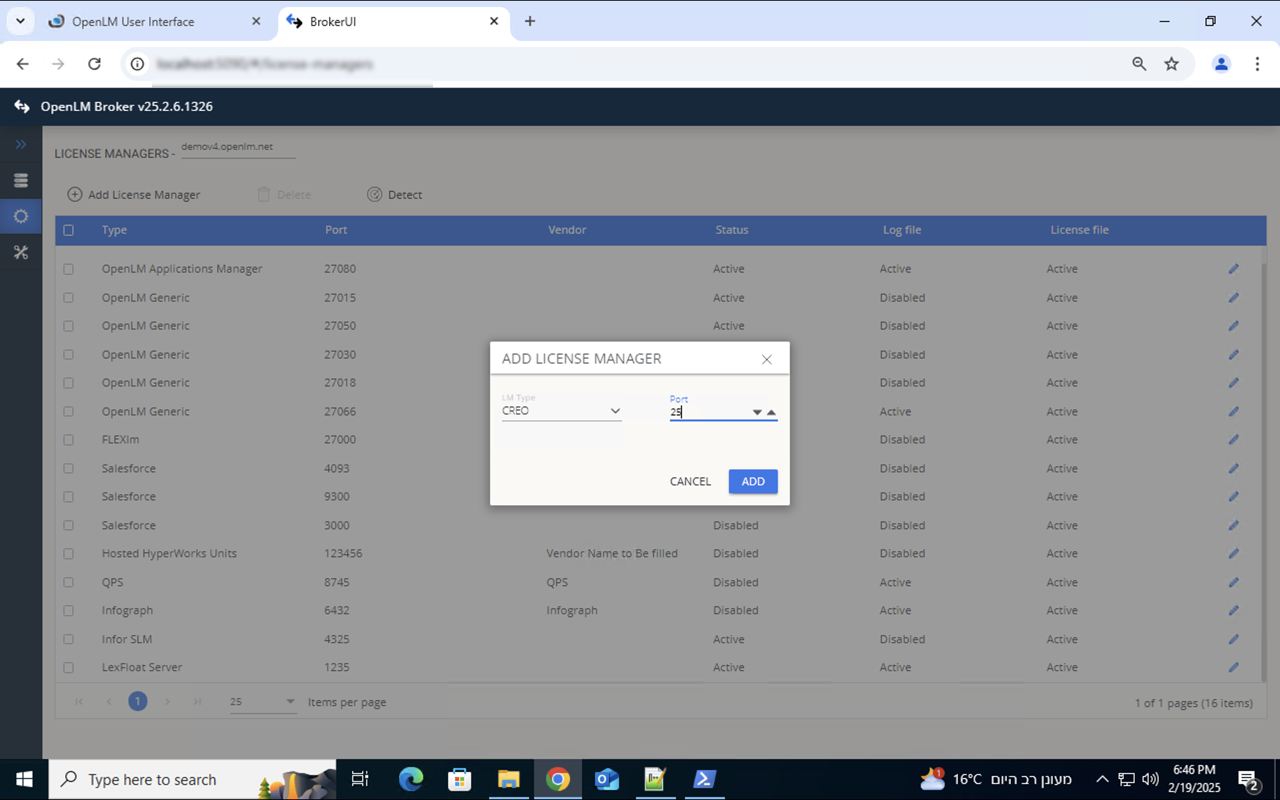
Add License Manager をクリックします。
-
ポップアップで以下を設定します。
- ドロップダウンから Creo を選択
- ポート番号(例: 25)を入力
- Add をクリック
Step 3: License file 設定
-
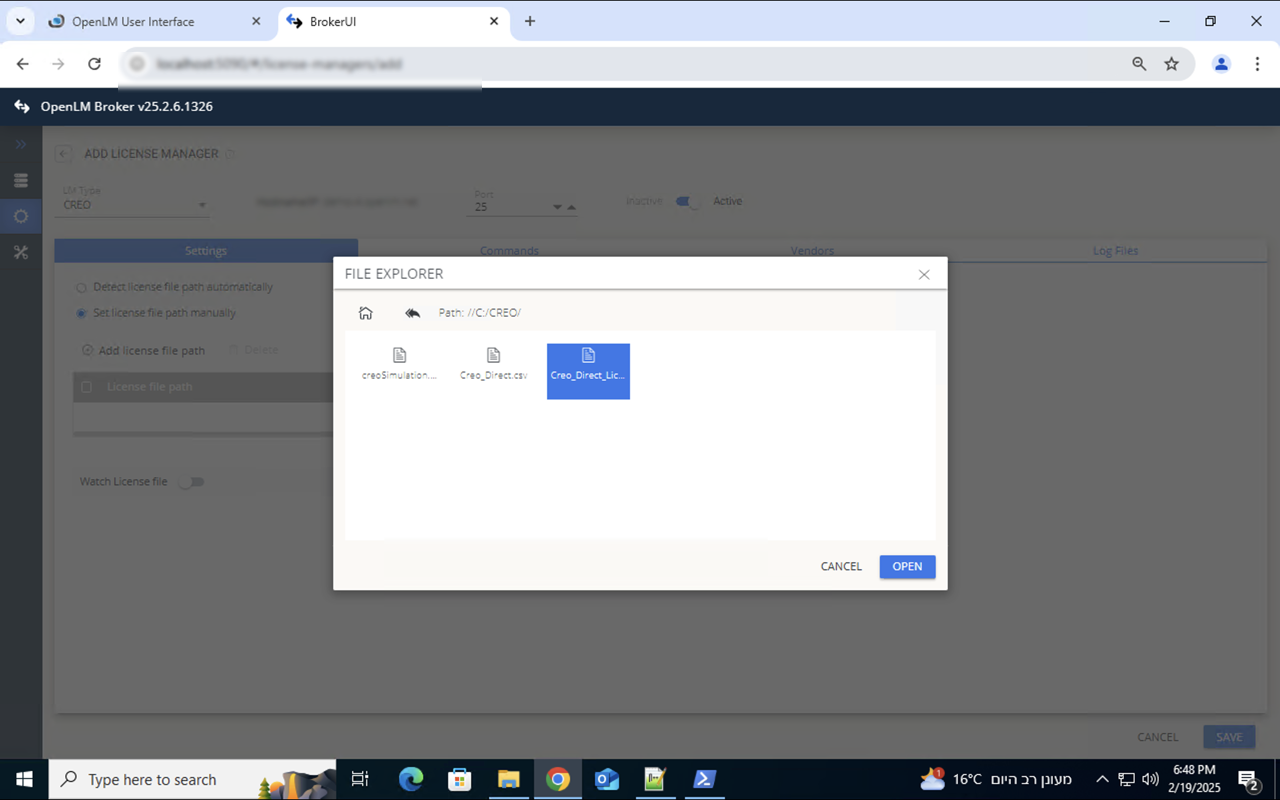
Settings タブに移動し、自動検出されたライセンスファイルを確認します。
-
必要に応じて Set license file path manually を選び、
license.xmlを指定します。 -
Save をクリックします。
Step 4: Commands タブ
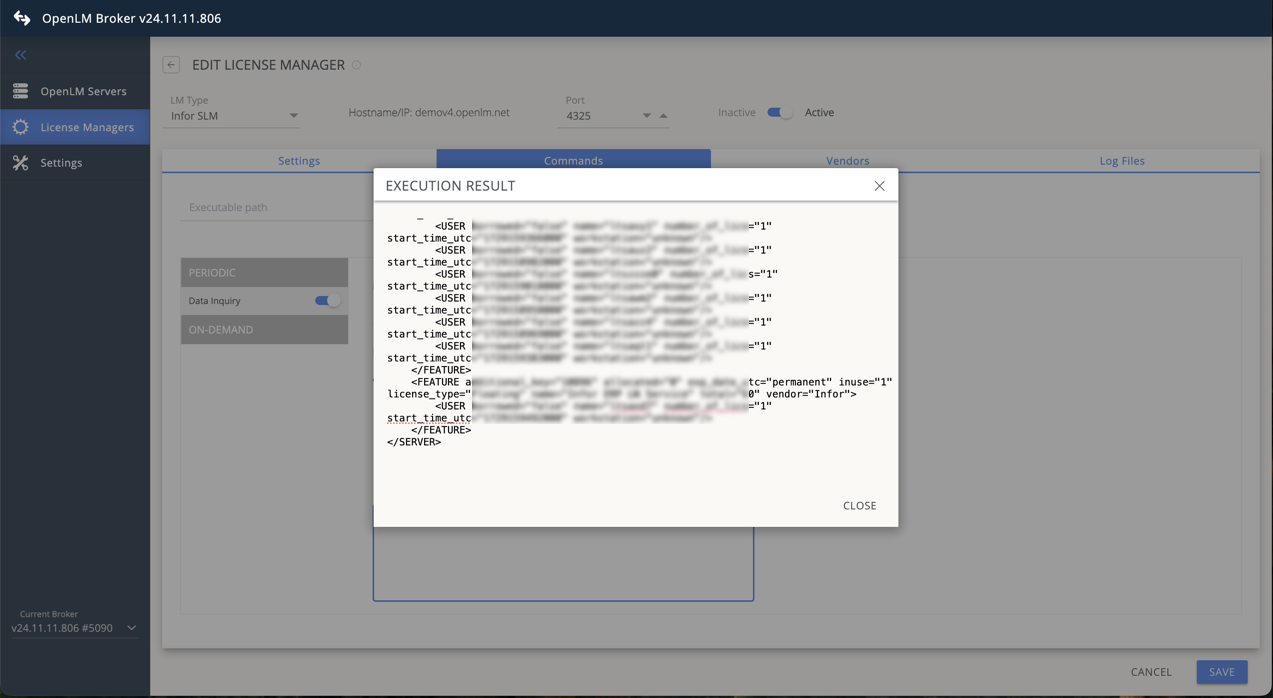
- Commands タブで設定を確認し、Save -> Execute をクリックして出力を確認します。
OpenLM Platform の設定
-
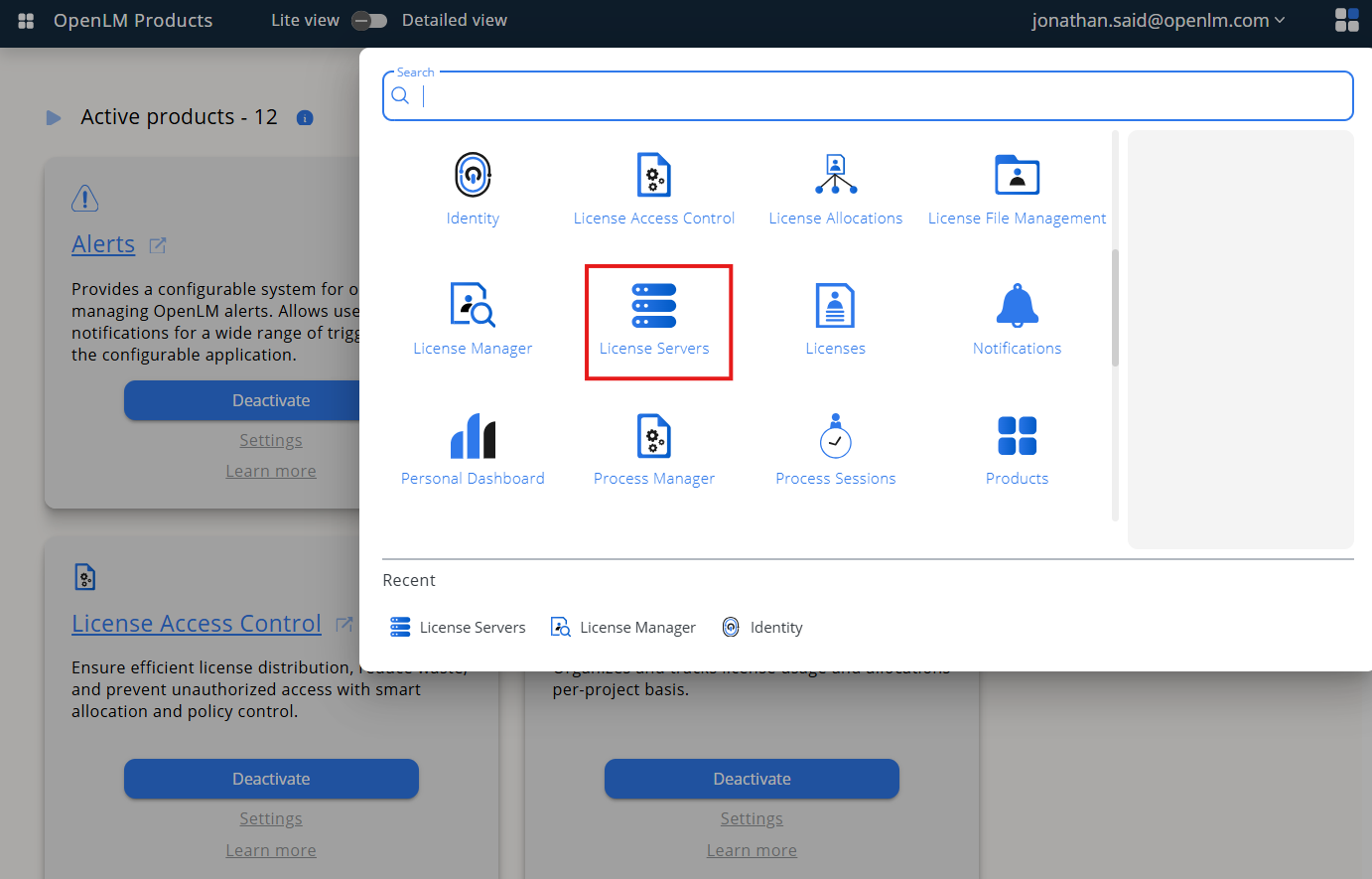
OpenLM Platform にログインします。
-
メニューから License Servers を開きます。
-
左メニューで Pending Server を選択します。
-
リストから Creo ライセンスマネージャーを選び、Approve and Merge をクリックします。
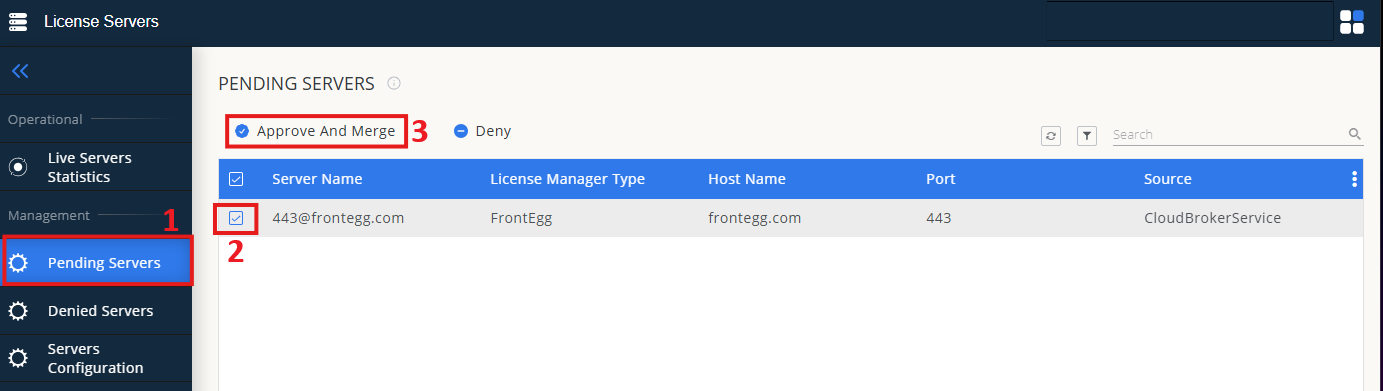
-
Menu -> License Servers Live -> Server Statistics に移動し、Creo のステータスが緑表示であることを確認します。
新しい接続の場合、ステータス更新に最大 3 分かかります。