License4J
概要
OpenLM は多数のライセンスマネージャーを監視できます。本ドキュメントでは、License4J License Manager(バージョン 4.3.4 以降)と連携し、ライセンス使用レポートを作成する方法を説明します。
必要条件
License4J ライセンスサーバーを監視するには、以下をインストールします。
- OpenLM Platform
- License4J と同じマシンにインストールされた OpenLM Broker v25.x 以降、Broker Hub で承認します。
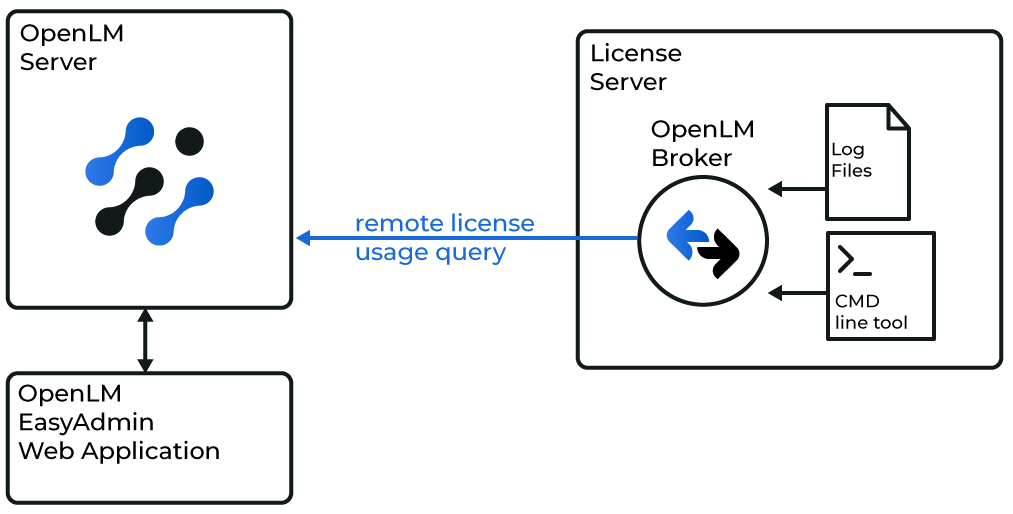
-
http://localhost:5090/ で Broker UI を開きます。
-
License Managers -> Add License Manager を開きます。
-
通信ポート(既定 5015)を設定し、OpenLM Server 側でもインバウンド通信が許可されていることを確認します。
-
OpenLM Server と同じホスト情報を入力します。
- License Servers ノードを選択し、例:
license4j_serverを入力して Apply。
- License Servers ノードを選択し、例:
-
ライセンスサーバー用のポートを追加します。
license4j_serverノードを選択。- Add Port をクリック。
- OpenLM Server で設定したポート(例: 16090)を入力。
- License Manager Type で OpenLM Generic を選択し、Apply -> OK。
-
License4J アドオンをダウンロードし、サーバー(例:
C:\tmp)に展開します。 -
Commands セクションの
data_inquiryを選択し、以下のコマンドを入力します。java -jar "<FullPath>\FloatingLicenseServerQueryOpenLM.jar" <ServerNameOrIP>:<PortNumber> -
例:
java -jar "C:\tmp\FloatingLicenseServerQueryOpenLM\FloatingLicenseServerQueryOpenLM.jar" license4j_server:16090 -
Execute をクリックして Data Inquiry コマンドをテストします。
-
Apply をクリックします。
-
ステータスコマンドについても同様にステップ 7〜9 を繰り返します。
-
Vendors ノードを展開し、ベンダー名に License4J を入力します。
-
Apply をクリックします(Vendor details changed のダイアログが出た場合は No)。
-
Broker を再起動します。
OpenLM Platform の設定
-
OpenLM Platform にログインします。
-
Menu -> License Servers を開きます。
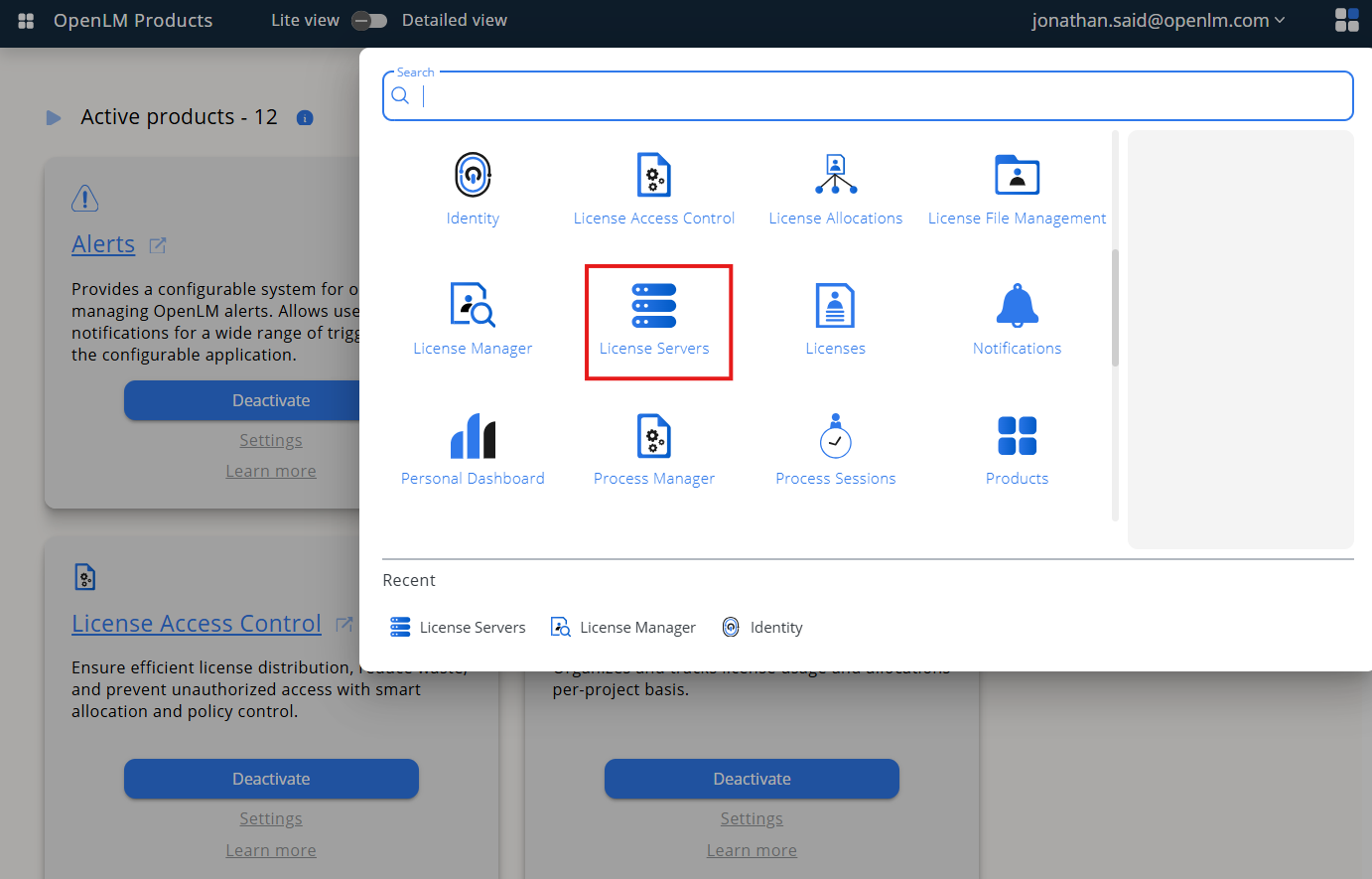
-
左メニューで Pending Server を選択します。
-
リストから License4J ライセンスマネージャーを選び、Approve and Merge をクリックします。
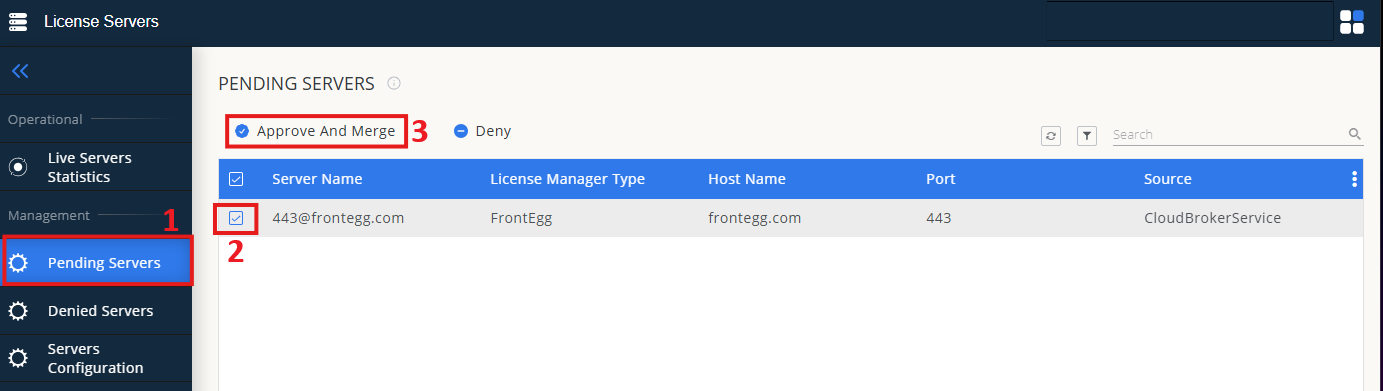
-
OpenLM Web Interface -> Menu -> License Servers Live -> Server Statistics に移動し、License4J のステータスが緑で表示されていることを確認します。
新しい接続が反映されるまで最大 3 分かかることがあります。