L3Harris Geospatial
L3Harris License Manager を OpenLM で監視する手順です。
必要条件
開始前に以下を準備します。
- OpenLM Platform
- L3Harris と同じマシンにインストールされた OpenLM Broker v25.x 以降、Broker Hub で承認します。
監視機能
| 項目 | 取得可否 |
|---|---|
| レポート解像度 | 1 秒 |
| 総ライセンス数 | 取得可 |
| 使用状況 | 取得不可 |
| 否認 | 非対応 |
| 借用 | 非対応 |
| 期限日 | 非対応 |
| 冗長構成 | 非対応 |
Broker を利用すると通信のバッファリングやライセンスサービスのリモート制御が可能になります。
Broker UI での設定
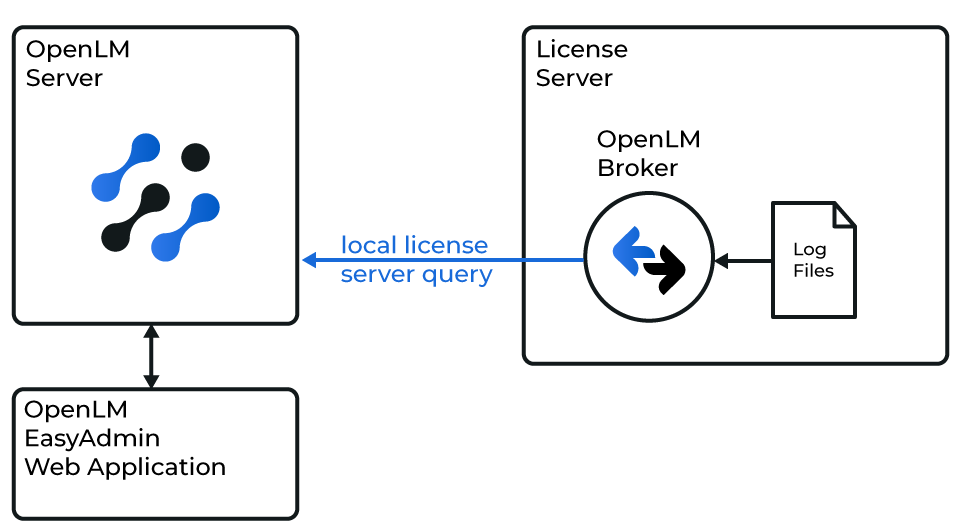
Broker は OpenLM に接続済みである必要があります。
-
http://localhost:5090(使用中なら 5091/5092)を開きます。
-
License Managers -> Add License Manager をクリックします。
-
ドロップダウンで L3Harris を選び、任意のポート番号を入力して Add。
(ポートはデータ取得には使用されませんが必須項目です)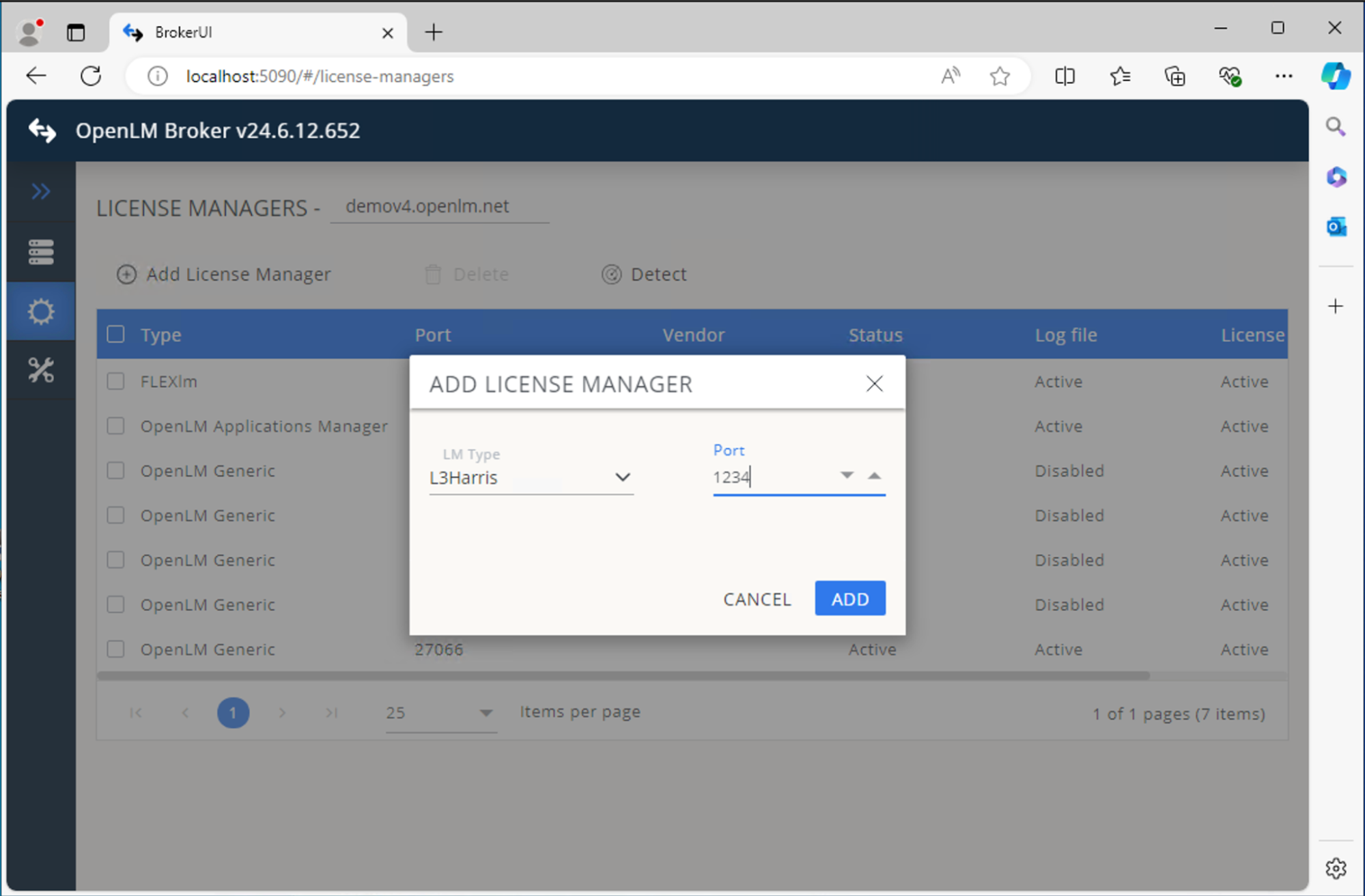
-
Commands タブで、L3Harris ログファイルが配置されているフォルダーを指定します。
-
実行ファイルのパスを入力します。
-
Vendors でベンダー名を設定します。
-
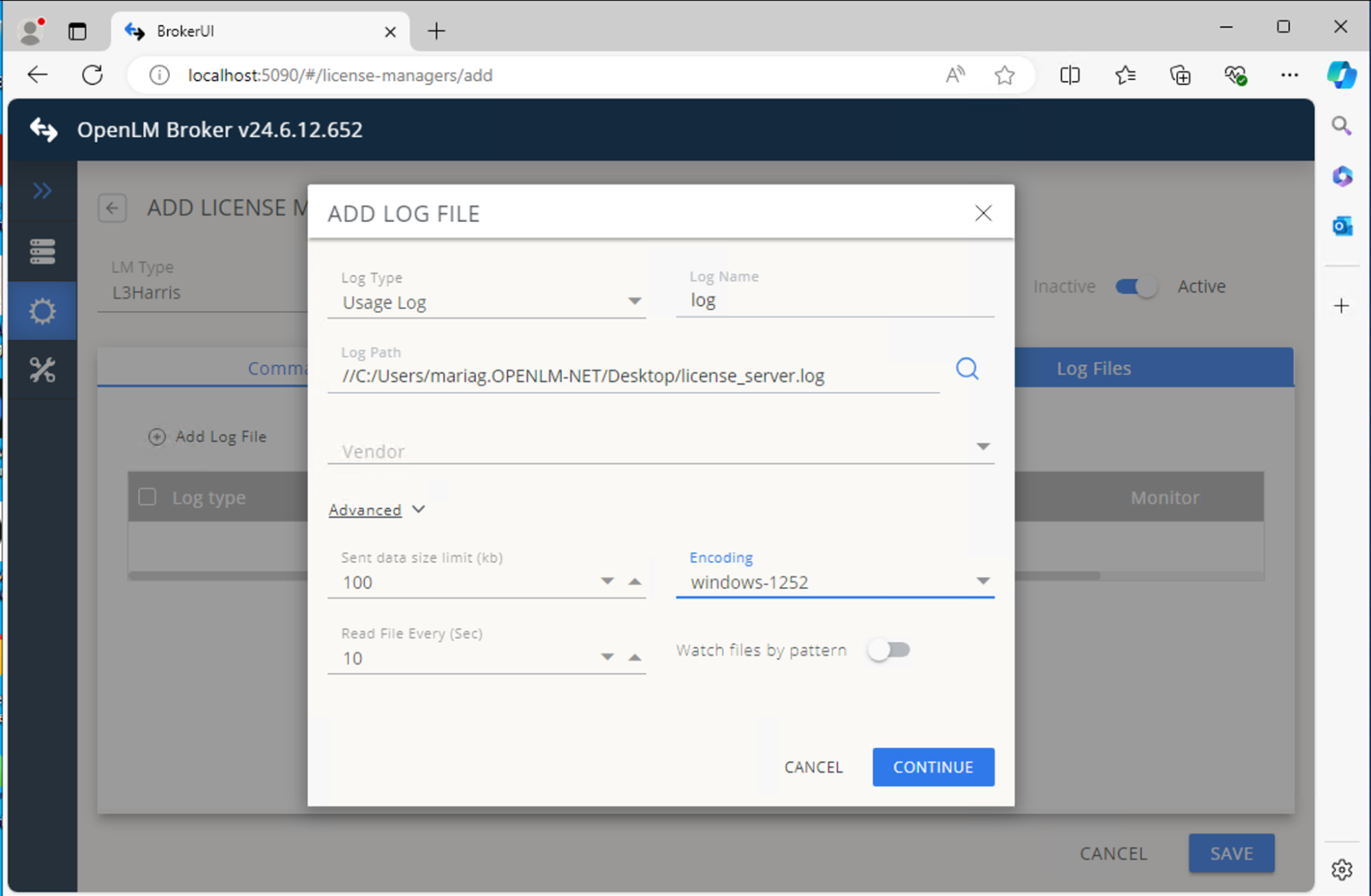
Log Files -> Add Log File をクリックし、以下を設定します。
- Log type: Usage Log
- Log name: 任意の識別名
- Log path: L3Harris のログフォルダー
- Vendor: 先ほど登録したベンダー
- Set data size limit (KB): 既定 100
- Read file every (sec): 既定 10
- Watch file by pattern: オフ
- Encoding: windows-1252
-
Continue -> Save をクリックします。
OpenLM Platform の設定
-
OpenLM Platform にログインします。
-
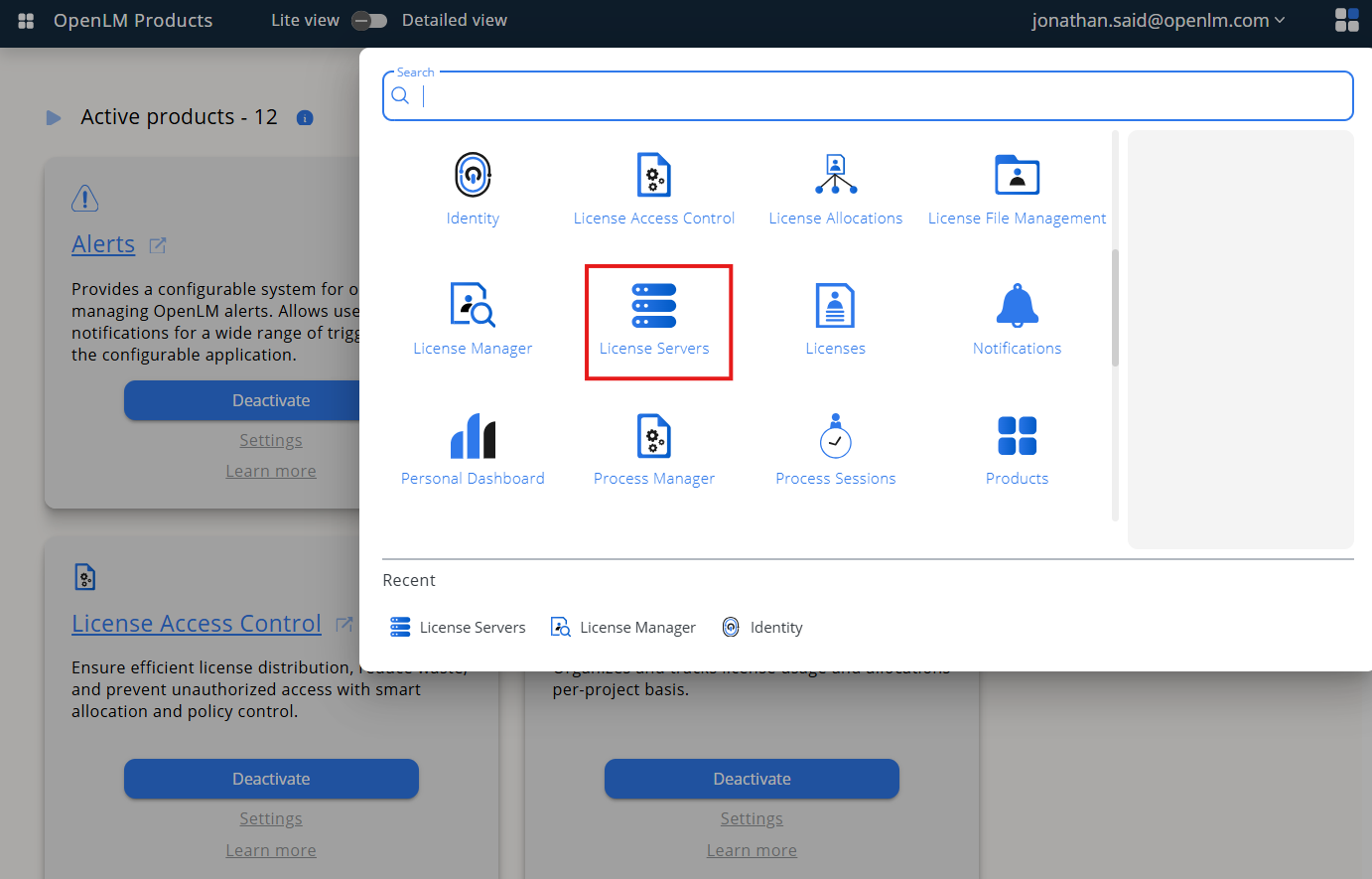
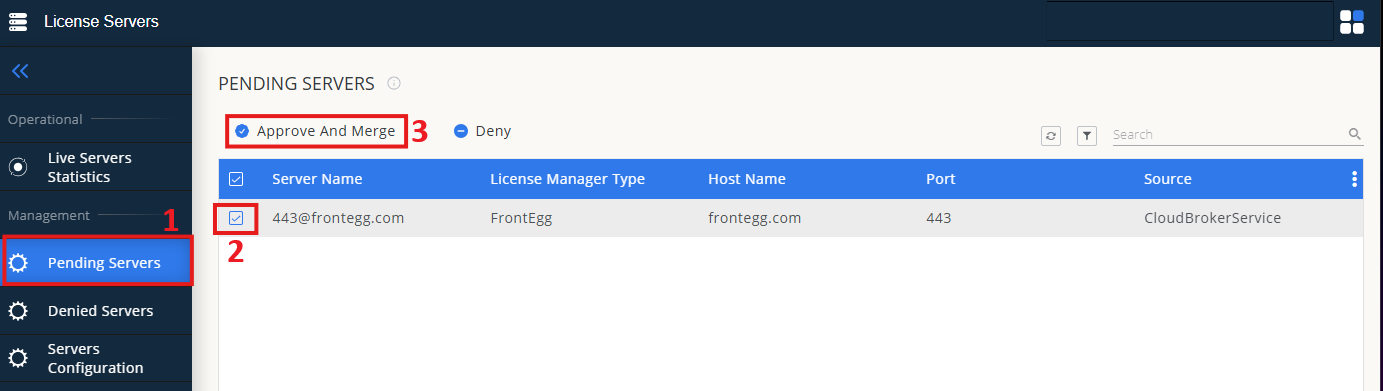
Menu -> License Servers を開きます。
-
左メニューで Pending Server を選択します。
-
L3Harris ライセンスマネージャーを選択し、Approve and Merge をクリックします。
-
Menu -> License Servers Live -> Server Statistics でステータスが緑表示であることを確認します。
新規接続では、反映まで最大 3 分かかります。